
Access レポートを解放し、広範囲に配布します。 たとえば、1 人以上のユーザーにメールを送信したり、SharePoint ドキュメント ライブラリにエクスポートしたり、ネットワーク フォルダーにアーカイブしたりできます。 Access レポートを配布する場合は、特定の時点 (毎日、毎週、毎月など) のデータの静的レポートを作成します。 そうすることで、インフォメーション ワーカーが適切なビジネス上の意思決定、質問への回答、代替案の発見、最適なプランの決定、リスクの評価、品質の向上に使用できる信頼できる単一のポイントが得られます。
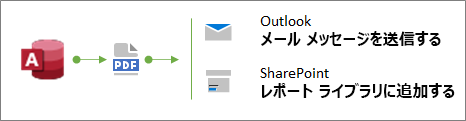 ヒント レポートを作成するときに、公開日を追加します。 これにより、ユーザーはレポートが作成された正しい時刻を確認できます。 詳細については、「 レポートまたはフォームに日付と時刻を挿入する」を参照してください。
目的に合ったトピックをクリックしてください
- Email コマンドを使用してレポートを送信する
- フォルダーまたは SharePoint ドキュメント ライブラリにレポートをエクスポートする
- SharePoint でのレポート センターの作成について
Email コマンドを使用してレポートを送信する
レポートを配布する最も速い方法の 1 つは、Email コマンドを使用することです。 数回のマウスをクリックするだけでレポートがエクスポートされ、ファイルが添付された新しい電子メール メッセージが作成されます。
- ナビゲーション ウィンドウで、送信するレポートを選択します。
- [外部データ>Email] を選択します。
- [ オブジェクトに形式を付けて送信] ダイアログ ボックスで、使用する出力形式 ( PDF など) を選択し、[ OK] をクリックします。
注釈 さまざまな形式を選択できますが、事実上の標準となり、元の Access レポートのレイアウトと形式を維持し、ページを表示および印刷用にカスタマイズする方法が組み込まれているポータブル ドキュメント形式 (PDF) の使用を検討してください。 詳細については、「 Adobe Reader をインストールし て PDF を印刷する」を参照してください。
Outlook で新しい電子メール メッセージが添付された状態で開きます。 - [ 宛先 ] ボックスと [Cc ] ボックスに受信者の電子メール アドレスを入力し、[ 件名 ] ボックスに説明を入力し、メッセージ領域にメッセージを入力します。
ヒント 既定では、このメソッドを使用して送信したファイルはコンピューターに保存されません。 ファイルのコピーをコンピューターに保存する場合は、[ 添付ファイル] ボックスで添付ファイルを右クリックし、[ 名前を付けて保存] を選択します。 - [送信] を選択します。
注釈 このプロセスを自動化するには、 EMailDatabaseObject マクロ アクションを使用します。 たとえば、これらのアクションのシーケンスを含むマクロを作成して、異なるユーザーに異なるレポートを電子メールで送信できます。
フォルダーまたは SharePoint ドキュメント ライブラリにレポートをエクスポートする
ナビゲーション ウィンドウで、エクスポートするレポートを選択します。
[ 外部データ]>PDF または XPS を選択して、[ PDF または XPS として発行 ] ダイアログ ボックスを開きます。
次のいずれかの操作を行います。
ナビゲーション ウィンドウを使用してフォルダーを見つけます。
ナビゲーション ウィンドウで [ SharePoint ] をクリックするか、上部のアドレス ボックスにサイト URL を入力して、SharePoint サイトを検索します。 次に例を示します。
https://contoso.sharepoint.com/ReportCenterSite/Shared%20Documents詳細については、「 SharePoint スタート ページでコンテンツを検出する」を参照してください。
[ ファイルの種類 ] ボックスで、 PDF ファイルの種類が選択されていることを確認します。
レポートの既定の名前を変更するには、[ ファイル名 ] ボックスに新しいファイル名を入力します。
レポートをエクスポートした後すぐにレポートを開くには、[発行後にファイルを開く] チェック ボックスをオンにします。
[ 最適化対象] で、次のいずれかの操作を行います。
- より大きく、より高解像度のファイル用にレポートを最適化するには (印刷に推奨)、[Standard] を選択します。
- より小さく低解像度のファイル用にレポートを最適化するには (オンラインでの発行におすすめ)、[ 最小サイズ] を選択します。
[発行] を選択します。 Access でファイルが作成されます。 発行後に Access でファイルを開くことを選択した場合は、Adobe Reader にファイルが表示されます。
操作のステップを保存して、同じ操作を実行してスケジュールできるようにするには、[エクスポート ステップを保存] チェックボックスをクリックします。
- 手順の名前と説明を入力します。
- 将来の日付でエクスポート操作をスケジュールする Outlook タスクを作成するには、[Outlook タスクの作成] チェック ボックスをオンにします。
詳細については、「インポートやエクスポートの操作の詳細を定義として保存する」を参照してください。
注釈 このプロセスを自動化するもう 1 つの方法は、 ExportWithFormatting マクロ アクションを使用することです。 たとえば、レポート タイトルとエクスポートの日付に基づいてわかりやすいファイル名を作成できます。 これにより、ユーザーは SharePoint ライブラリまたは多くのレポートのフォルダーで正しいレポートを見つけることができます。 これを行うには、出力ファイル引数に次の式を指定します。=[Reports]![RptQC5]![Auto_Header0].[Caption] & "-" & Format(Date(),"yyyy-mm-dd") & ".PDF"RptQC5 はレポート オブジェクト名、Auto_Header0 はレポート ヘッダー セクション、Caption プロパティはレポートのタイトルです。
SharePoint でのレポート センターの作成について
SharePoint ドキュメント ライブラリで専用のレポート センターを作成し、ユーザーが必要なレポートをより簡単に見つけて表示できるようにすることを検討してください。 列の追加、Access からライブラリへのリンク、ビューを使用したドキュメント ライブラリのカスタマイズにより、ユーザーに一流のエクスペリエンスを提供できます。 基本的な手順は次のとおりです。
ドキュメント ライブラリを作成する ドキュメント ライブラリは、共同作業を簡素化する安全なファイルの場所です。 カテゴリ、個人またはグループ、集計列などの列をライブラリに追加し、それを使用してビューやフィルターを作成できます。
何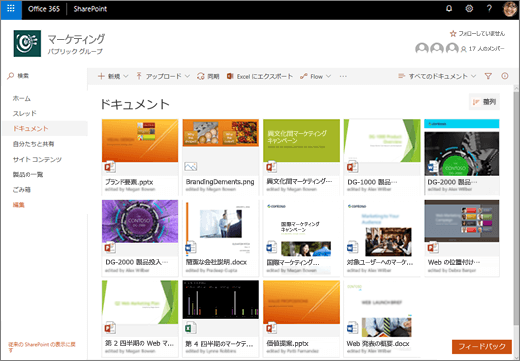 詳細については、「ドキュメント ライブラリとは」を参照してください。
Access からライブラリ列を更新する ライブラリを Access にリンクすることで、Access からドキュメント ライブラリの列を更新して、ユーザーが必要なレポートを見つけやすくしたり、追加情報を提供したりすることができます。
詳細については、「 データを SharePoint にインポート、リンク、または移動する」を参照してください。
並べ替えおよびフィルター処理されたビューを作成する Access からレポートを電子メールで送信する代わりに、ドキュメント ライブラリの関連するビューへのリンクを送信します。 次に例を示します。
最新のレポートが最初に表示されるように、ビューを [ 変更日] 列 の昇順に並べ替えます。 詳細については、「 並べ替えを使用して SharePoint ビューを変更する」を参照してください。
JobFunction というライブラリに [ラインワーカー]、[職長]、[監督者] の 3 つの値を持つ選択肢列がある場合は、各ジョブ ロールのフィルター式に基づいて個別のビューを作成します。
JobFunction is equal to Lineworker
JobFunction is equal to Foreman
JobFunction is equal to Supervisor
スーパーバイザー ビューへのリンクを送信し、ユーザーがクリックすると、ビューにスーパーバイザーの特定のレポートが表示されます。 ライブラリ ビューのリンクを取得するには、ビューを表示し、アドレス バーから URL をコピーします。
ライブラリに OurEmployees というユーザー列がある場合は、 Me 関数 を使用して現在のユーザーのレポートのみを表示するフィルター式に基づいてビューを作成します。
OurEmployees is equal to [Me]ビューへのリンクを送信し、ユーザーがクリックすると、ビューにはそのユーザー固有のレポートが表示されます。
詳細については、「 フィルターを使用して SharePoint ビューを変更する 」および 「SharePoint でリスト ビューを編集する」を参照してください。
モダン ページの Web パーツを接続する ファイル ビューアー Web パーツをドキュメント ライブラリ Web パーツに接続することで、ユーザーがドキュメント ライブラリで選択した内容に基づいてファイルを表示するモダン ページを作成することもできます。 ユーザーはレポートを参照して、目的のレポートを見つけることができます。
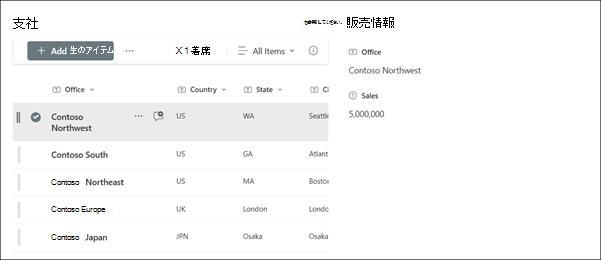 詳細については、「SharePoint ページで Web パーツを使用する」および「SharePoint Online で Web パーツを接続する」を参照してください。
Microsoft Flow を活用する Microsoft Flow を使用して、ライブラリの使用と管理を自動化できます。 たとえば、通知をプッシュしたり、毎日のリマインダーを送信したり、Planner タスクを作成したり、期限切れのファイルをフォルダーにアーカイブしたりできます。
SharePoint で選択したアイテムに対して、SharePoint アイテムへのリンクを含む Planner タスクを作成します。
 詳細については、「SharePoint Online または OneDrive for Business でリストまたはライブラリのフローを作成する」を参照してください。