
Access Web アプリでデータを見つけることは、複雑になる必要はありません。 Access Web アプリのポップアップ表示 (以前はポップアップ フォームと呼ばれていました) では、1 回のクリックで必要な情報を取得できます。
注
この記事は、Access デスクトップ データベースには適用されません。 デスクトップ データベースでのフォーム作成の詳細については、「Access でフォームを作成する」を参照してください。
たとえば、従業員のタスクを表示していて、特定の従業員の詳細を知りたい場合は、[ 割り当て先 ] コントロールのポップアップ ビューを指定できます。 従業員の名前はリンクに変換されます。

名前をクリックして、従業員の詳細を表示し、編集します。
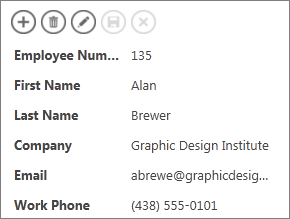
関連するテーブルまたはクエリのデータを表示する任意のコントロールにポップアップ ビューをアタッチできます。 これには、コンボ ボックス、AutoComplete コントロール、および関連アイテム コントロールが含まれます。
注
ポップアップ表示オプションを使用できるようにするには、手動で入力した値リストから値を取得するだけでなく、コントロールを値集合ソース (テーブルまたはクエリ) にバインドする必要があります。
ポップアップ表示を追加するには、以下の手順に従います。
Access で Web アプリを開きます。 ブラウザーで表示する場合は、[設定]>[Access] で [カスタマイズ] をクリックします。
左ウィンドウのテーブル セレクターで変更するビューのテーブル キャプション名をクリックしてから、ビュー名をクリックします。

[編集] をクリックしてデザイン モードでビューを開いてから、ポップアップ表示の追加先のコントロールをクリックします。
コントロールの横に表示される [データ] ボタンをクリックします。
![AutoComplete コントロールの横の [データ] ボタン。](media/o15-ac-databuttonnexttoautocompletecontrol.gif)
コントロールが行ソース (テーブルまたはクエリ) にバインドされている場合は、[データ] プロパティの下部付近に [ポップアップ ビュー] ドロップダウンが表示されます。 ボックスには、コントロールと同じ値集合ソースを持つビューが表示されます。 ポップアップ ボタンをクリックしたときに表示させるビューを選択します。
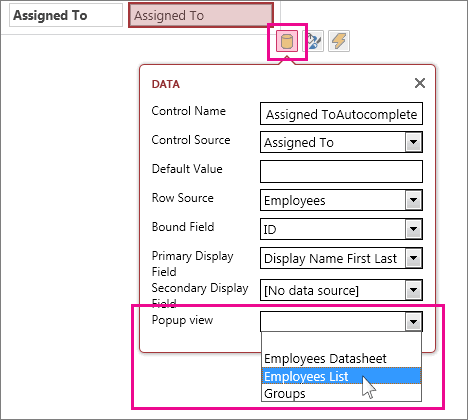
ヒント
適切なビューが使用できない場合は、[ データ 設定] ボックスを閉じて新しいビューを作成します。 表示させる情報を含むテーブルを選択し、ビュー セレクターの右側のプラス記号ボタンをクリックします。
ビューを保存し、[ ホーム>アプリの起動 ] をクリックして、その動作を確認します。
詳細については、「Access アプリでデータを検索する」を参照してください。