

Access のフォームは、店舗の展示ケースのようなものです。 これにより、必要なアイテムを簡単に表示または取得できます。 フォームを使用すると、Access デスクトップ データベースに格納されているデータを追加、編集、表示できます。そのため、優れたフォームの設計が重要です。 Access デスクトップ データベースを複数のユーザーが使用する場合、効率性と正確なデータ入力のためには、適切に設計されたフォームが不可欠です。
Access デスクトップ データベースでフォームを作成するには、いくつかの方法があります。 この記事では、いくつかの一般的なオプションについて説明します。
目的に合ったトピックをクリックしてください
- Access で既存のテーブルまたはクエリからフォームを作成する
- Access で空白のフォームを作成する
- Access で分割フォームを作成する
- Access で複数のレコードを表示するフォームを作成する
- Access でサブフォームを含むフォームを作成する
- Access でナビゲーション フォームを作成する
- 追加情報
Access で既存のテーブルまたはクエリからフォームを作成する
データベース内のテーブルまたはクエリからフォームを作成するには、ナビゲーション ウィンドウで、フォームのデータが含まれているテーブルまたはクエリをクリックします。 次に、[ 作成 ] タブで [フォーム] をクリックします。
Access によってフォームが作成され、レイアウト ビューにフォームが表示されます。 必要に応じて、データに合わせてテキスト ボックスのサイズを調整するなどのデザインの変更を加えることができます。 詳細については、フォーム ツールの使用に関する記事を参照してください。
Access で空白のフォームを作成する
コントロールや書式設定済みの要素を含まないフォームを作成するには、[ 作成 ] タブで [空白のフォーム] をクリックします。 Access によって空白のフォームがレイアウト ビューで開かれ、[ フィールド リスト] ウィンドウが表示されます。
[ フィールド リスト ] ウィンドウで、フォームに表示するフィールドを含むテーブル (複数可) の横のプラス記号 (+) をクリックします。
フォームにフィールドを追加するには、フィールドをダブルクリックするか、フォームにドラッグします。 複数のフィールドを同時に追加するには、 Ctrl キーを押しながら複数のフィールドをクリックし、フォームまでまとめてドラッグします。
注
[フィールド リスト] ウィンドウに表示されるテーブルの順序は、フォームのどの部分が現在選択されているかによって変わります。 フォームにフィールドを追加できない場合は、フォームの別の部分を選択してから、もう一度フィールドを追加してみてください。
[フォーム レイアウト デザイン] タブの [ヘッダー/フッター] グループのツールを使用して、ロゴ、タイトル、または日付と時刻をフォームに追加します。
フォームにさまざまな種類のコントロールを追加する場合は、[ フォームのレイアウト デザイン ] をクリックし、[ コントロール] グループのツールを使用します。
Access で分割フォームを作成する
分割フォームでは、データに同時に 2 つのビュー (フォーム ビューとデータシート ビュー) を提供します。 分割フォームでは、両方の種類のフォームの利点が単独のフォームで提供されます。 たとえば、フォームのデータシート部分を使用してレコードをすばやく検索し、フォーム部分を使用してレコードを表示または編集できます。 2 つのビューは同じデータ ソースに接続され、常に同期されます。
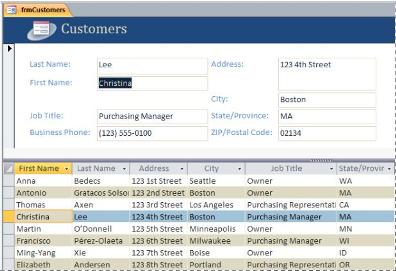
分割フォーム ツールを使って新しい分割フォームを作成するには、ナビゲーション ウィンドウで、データを含むテーブルまたはクエリをクリックします。 次に、[作成] タブで、[その他のフォーム]> [分割フォーム] をクリックします。
フォームが作成されたら、フォームにデザインの変更を加えることができます。 たとえば、必要であればデータに合わせてテキスト ボックスのサイズを調整できます。 分割フォームの使用の詳細については、分割フォームの作成に関する記事を参照してください。
Access で複数のレコードを表示するフォームを作成する
複数アイテム フォーム (連続フォームとも呼ばれる) は、複数のレコードを表示するが、データシートよりもカスタマイズ可能なフォームが必要な場合に役立ちます。 作成するには、 複数の項目 ツールを使用します。
- ナビゲーション ウィンドウで、フォームに表示するデータが含まれているテーブルまたはクエリをクリックします。
- [作成] タブで、[その他のフォーム]>[複数のアイテム] をクリックします。
Access によってフォームが作成され、レイアウト ビューにフォームが表示されます。 レイアウト ビューでは、フォーム上にデータを表示しながらそのデザインを変更できます。 たとえば、データ全体が表示されるようにテキスト ボックスのサイズを調整できます。 詳細については、「複数のアイテム ツールを使用してフォームを作成する」を参照してください。
Access でサブフォームを含むフォームを作成する
別々のテーブルに格納されている関連データを操作する場合、多くの場合、同じフォームの複数のテーブルまたはクエリからのデータを表示する必要があります。 サブフォームは、これを行うための便利な方法です。 ニーズに応じてサブフォームを追加する方法はいくつかあるので、「 サブフォームを含むフォームを作成する (一対多のフォーム)」を参照してください。
Access でナビゲーション フォームを作成する。
ナビゲーション フォームとは、ナビゲーション コントロールが含まれているフォームのことです。 ナビゲーション フォームは、データベースに追加された優れた機能ですが、Access のナビゲーション ウィンドウはブラウザーに表示されないため、データベースを Web に発行する予定がある場合はナビゲーション フォームの作成が特に重要です。
- ナビゲーション フォームを追加するデータベースを開きます。
- [作成] タブで [フォーム] の [ナビゲーション] をクリックし、目的のナビゲーション フォームのスタイルをクリックします。
ナビゲーション コントロールの追加されたフォームが作成されて、レイアウト ビューに表示されます。 詳細については、「ナビゲーション フォームを作成する」を参照してください。
追加情報
フォームをカスタマイズするために、いくつかのオプションを使用できます。 次のいずれかがニーズを満たしているかどうかを確認します。
| オプション | このリソースを確認 |
|---|---|
| フォームに表示するフィールドを選択したい場合は、フォーム ウィザードを使ってフォームを作成します。 | フォーム ウィザードを使用してフォームを作成する |
| 特にフォームに多くのコントロールを配置する場合など、タブを追加するとフォームが整理されて使いやすくなります。 | タブ付きのフォームを作成する |
| Web ブラウザー コントロールを使用すると、フォーム上に Web ページを表示できます。 コントロールをデータベース内のフィールドまたはコントロールにリンクして、動的に表示されるページを決定できます。 たとえば、データベース内の住所情報を使用してインターネットの地図サイトで独自の地図を作成したり、データベース内の商品情報を使用して仕入先の Web サイトで品目を検索したりすることができます。 | フォームに Web 閲覧を追加する |
| Access では、フォーム上でコントロールを揃えやすくするために、レイアウトと呼ばれるガイド内にコントロールが配置されます。 コントロールを個別に移動またはサイズ変更する方法について学習します。 | コントロールを個別に移動する、またはサイズを変更する |