
|
大事な Access Services 2010 と Access Services 2013 は、SharePoint の次のリリースから削除されます。 新しい Web アプリを作成せず、既存のアプリを Microsoft Power Apps などの代替プラットフォームに移行することをお勧めします。 Access データを Dataverse と共有できます。これは、Web、電話、タブレット用に Power Platform アプリ、ワークフローの自動化、仮想エージェントなどを構築できるクラウド データベースです。 詳細については、「使用を開始する: Dataverse へのアクセス データの移行」を参照してください。 |
|---|
必要なときにデータが見つからない場合、データは役に立ちません。そのため、Access アプリには必要なデータを拡大する方法がいくつか用意されています。 これらの検索およびフィルター ツールは、Access アプリを作成すると自動的に含まれます。
注
この記事は、Access デスクトップ データベースには適用されません。 デスクトップ データベースでのフォームの作成の詳細については、「Access でフォームを作成する」を参照してください。
リスト ビューでデータを検索する
リスト ビューは、任意のテーブルをアプリに追加すると自動的に作成されます。 このビューを開くには、ブラウザーでアプリに移動し、ビュー セレクターで [リスト] をクリックします (ビュー キャプションの名前を変更していない場合)。 アプリへのテーブルの追加の詳細については、「Access アプリを作成する」を参照してください。 リスト ビューの操作の詳細については、「Access アプリでリスト ビューを使用する」を参照してください。
多数のレコードを表示するリスト ビューでは、特定のレコードの検索が困難な場合があるため、検索ボックス機能を使用すると、このタスクが簡単になります。 各リスト ビューには、次に示すように、既定で検索ボックスが含まれています。
![[詳細を一覧表示] フォームの既定の検索ボックス。](media/o15-ac-searchboxonlistdetailsview.gif)
このボックスに文字をいくつか入力し、Enter キーを押すとすぐに、リストがフィルター処理されてそれらの検索文字を含むアイテムに絞り込まれます。

この例では、"ad" という文字を入力すると、"Adina"、Traders"、"Mahadevan" が見つかります。 検索は複数のフィールドに適用されます。 この例では、3 つのアイテムの "名"、"会社名"、"姓" フィールドで検索値が見つかりました。
フィルター処理されていないビューに戻すには、検索ボックスの [x] をクリックします。 リスト ビューでレコードを表示する場合、キーボード ショートカットとしてスラッシュを入力し、検索ボックスにフォーカスを移動します。
注
リスト ビューに、他のテーブルの値をルックアップするルックアップ フィールドがある場合に検索ボックスを使用すると、保存された関連する ID 値ではなく、ルックアップ フィールドの表示値が検索されます。
ヒント
Visible コントロール プロパティを [非表示] に設定したリスト ビューのフィールドにコントロールがバインドされている場合、検索時にそのコントロール内の値は使われません。 Access は、リスト コントロールに表示される値と、ビュー内に表示されているコントロールに表示される値だけを検索します。 フィールドを検索から除外する場合は、Visible プロパティを使って、そのコントロールを非表示にします。
既定では、検索条件を検索ボックスに入力した場合に、リスト ビューに表示されるすべてのフィールドが検索されます。 フィールド名を入力し、その後にコロンと検索条件を入力すると、検索ボックスの検索を絞り込んで、すべての表示フィールドではなく、1 つのフィールドだけを検索することができます。 たとえば、前の例では、[会社] フィールドで "ad" という文字のみを検索する場合は、検索ボックスに「 Company:ad 」と入力し、Enter キーを押します。 この場合、"会社名" フィールド内のデータだけが検索され、会社名が検索条件と一致するレコードが 1 つだけ (「Northwind Traders」レコード) 返されます。
ヒント
フィールド名にスペースが含まれている場合、検索ボックスでフィールド名を引用符で囲みます。 たとえば、フィールド名が "会社名" の場合、検索ボックスに「"Company Name":northwind」と入力して、そのフィールドだけを対象として検索を実行します。
リスト ビューをデザインするときに、デザイン グリッドに検索ボックスが表示されません。検索ボックスは、Web ブラウザーの実行時にのみ表示されます。 検索ボックスを削除または非表示にすることはできません。リスト ビューとサマリー ビューのリスト コントロールの一部です。 検索ボックスはリスト コントロールと同じ幅を維持するため、ビュー内のリスト コントロールの幅を縮小または拡大すると、一致する検索ボックスの幅が縮小または拡大されます。
概要ビューでデータを検索する
概要ビューは、タスクの状態などの値によって、アイテムをグループ化します。
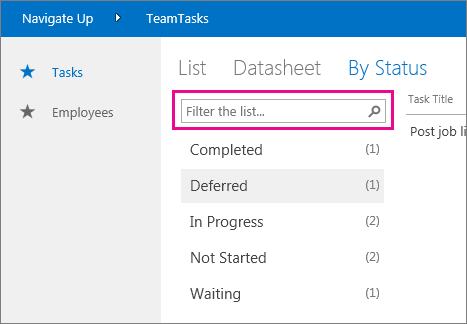
概要ビューには、リスト ビューと同じ種類の検索ボックスが含まれますが、そのフィルター処理機能は、その真下のリストに制限され、右側の詳細情報に拡張されません。 それでも、概要ビューに多数のグループが表示される場合に、必要なグループを見つけるには効果的な方法です。
データシート ビューでデータを検索する
データシート ビューは、リスト ビューと同様に、アプリに追加したすべてのテーブルに対して自動的に作成され、ブラウザー内のビュー セレクターの [データシート] をクリックして使用できます (ビュー キャプションの名前を変更していない場合)。 データシート ビューには、上記のビューのような検索ボックスは含まれませんが、スプレッドシート プログラムや Access デスクトップ データベース データシート フォームで見つけたようなフィルター機能が提供されます。 Access アプリのデータシート ビューの詳細については、「Web データシート ビューを作成する」を参照してください。
列見出しの上にマウス ポインターを置いて、ドロップダウン矢印をクリックし、リストを並べ替えまたはフィルターするオプションをクリックします。
![データシートの [期限] フィールドにフィルターを適用する。](media/o15-ac-datasheetfilterapp.gif)
列のフィルターにさらに値を追加するには、一覧からその他のオプションを選択します。 選択した値の横にチェック マークが表示されます。
![複数の値が選択されているデータシートの [フィルター] ドロップダウン。](media/o15-ac-datasheetfilterappmultiselect.gif)
列のフィルターを削除するには、オプションのリストから [フィルタのクリア] をクリックします。
ヒント
ブラウザーの "ページで検索" 機能を使用して、データシート ビューでデータをすばやく見つけることができます。 たとえば、インターネット エクスプローラーで Ctrl キーを押しながら F キーを押し、探しているテキストまたは番号を入力し、[前へ] または [次へ] をクリックして見つかった値を進めます。