
選択クエリを作成する
クエリを作成して、特定のデータにフォーカスします。
- [ クエリの作成>ウィザード ] を選択します。
- [選択クエリ ウィザード] を選び、[OK] を選びます。
- フィールドを含むテーブルを選択し、必要な [使用可能なフィールド] を [選択されたフィールド] に追加し、[次へ] を選択します。
- データシート ビューでクエリを開くか、デザイン ビューでクエリを変更するかを指定します。その後、[完了] をクリックします。
詳細については、「クエリの使用を開始する」または「簡単な選択クエリを作成する」を参照してください。
![[選択クエリ ウィザード] ダイアログ ボックスで、使用するフィールドを選択します。](../media/access-query-wizard-1.png)
分割フォームを作成する
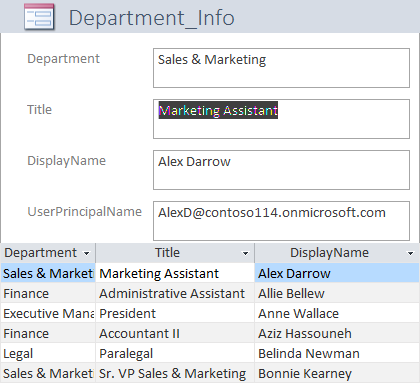
分割フォームでは、データに同時に 2 つのビュー (データシート ビューおよびフォーム ビュー) を提供します。 たとえば、データシート ビューを使用してレコードを見つけて、フォーム ビューでレコードを編集できます。
- ナビゲーション ウィンドウで、データが含まれているテーブルまたはクエリを選択します。
- [フォームの作成]>その他のフォーム>分割フォーム] を選択します。
詳細については、「分割フォームを作成する」を参照してください。
レポートの作成
- [ 作成>レポート ウィザード] を選択します。
- テーブルまたはクエリを選び、[使用可能なフィールド] の各フィールドをダブルクリックしてレポートに追加し、[次へ] を選びます。
- グループ化するフィールドをダブルクリックし、[次へ] を選びます。
- ウィザード画面の残りの部分を入力し、[完了] を選択します。
詳細については、「基本的なレポートを作成する」または「単純なレポートを作成する」を参照してください。
