
この記事では、Windows 音声アクセスの以前の更新プログラムと機能仕様の包括的な概要を示します。
音声アクセスでの流動ディクテーションの導入
流動ディクテーションは、Copilot+ PC の音声アクセスの新機能であり、音声ベースのディクテーションがよりスムーズかつスマートになります。 話すときに文法、句読点、つなぎ言葉が自動的に修正されるため、手動で編集する必要が減ります。 このエクスペリエンスはデバイス上の小規模言語モデル (SLM) を利用しているため、高速でプライベートな処理が保証されます。 初めてユーザーの場合は、音声アクセスを起動してセットアップを完了することで、音声アクセスを使用します。 流動ディクテーションは既定で有効になっています。右上隅にある設定フライアウトからチェックまたは切り替えるか、「流動ディクテーションをオン/オフにする」と言うだけです。
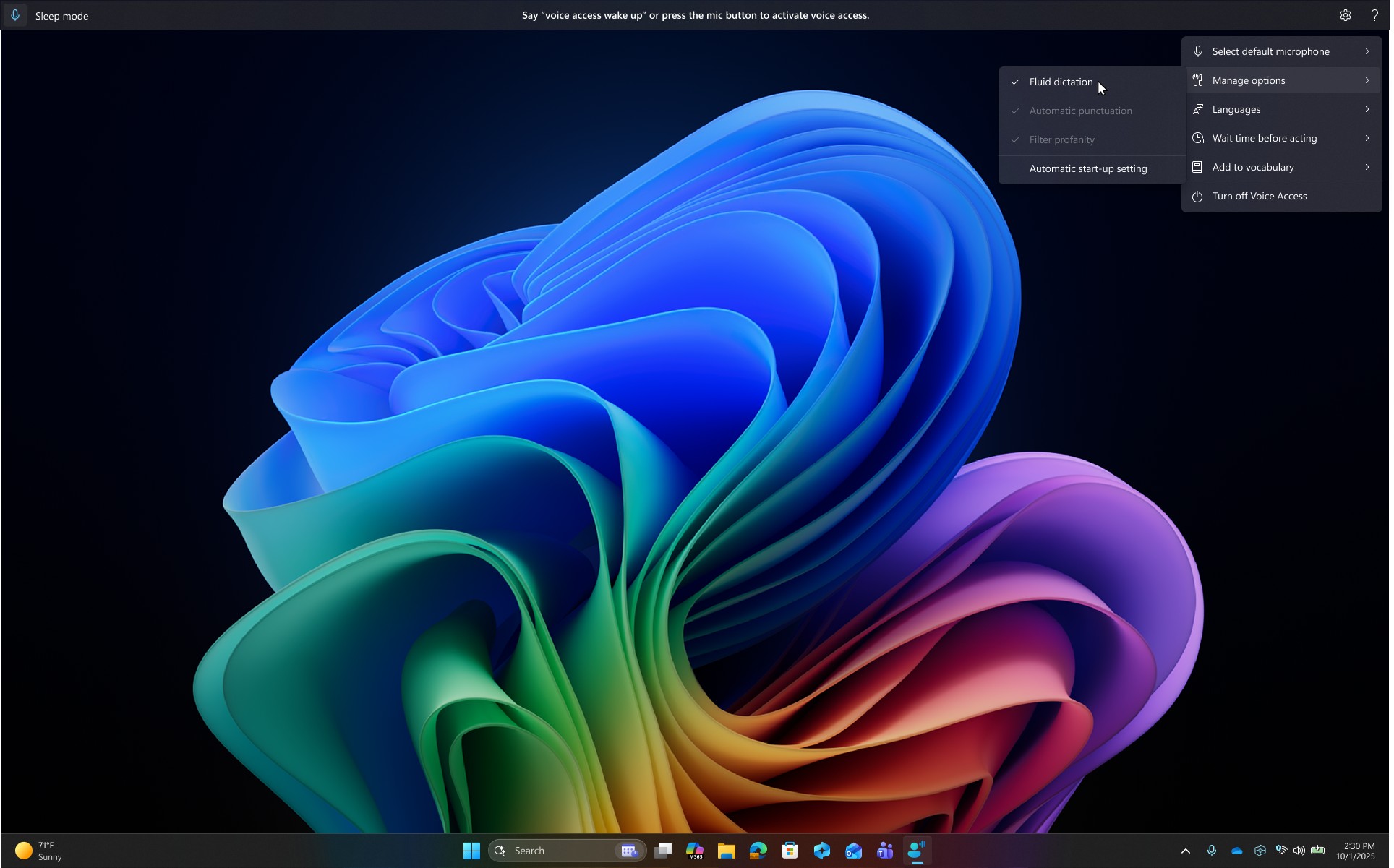
これは任意のテキスト アプリで機能しますが、プライバシーを保護するために、パスワードや PIN などの安全なフィールドでは無効になっています。 音声アクセスでの流動ディクテーションは、現在、すべての英語ロケールとすべての Copilot+ PC で利用できます。
Voice Access での操作前の待機時間設定
音声アクセスに新しい '操作前の待機時間' 設定を導入します。これにより、ユーザーは音声コマンドが実行される前の遅延を構成できます。 これにより、発話パターンが変化するユーザーの柔軟性が向上し、ゆっくり話す場合でも速く話す場合でも、より正確な認識が可能になります。 これを設定するには、[音声アクセスの設定]>操作前の待機時間の順に移動し、好みに最も近いオプションを選択します。
![音声アクセス設定メニューには、[処理前の待機時間] オプションと遅延期間のリストが表示されます。](../../media/voice-access-settings-showing-wait-time-before-acting-options.jpg)
日本語での音声アクセス
Voice Access が日本語をサポートするようになり、より多くのユーザーがアクセシビリティを拡張できるようになりました。 音声コマンドを使用して、Windows のナビゲーション、ディクテーション、操作ができるようになりました。 この更新プログラムにより、日本語を話す Windows ユーザーは、ハンズフリーの音声を利用した PC エクスペリエンスを楽しむことができます。
柔軟で自然なコマンドの拡張サポート
Copilot+ PC の音声アクセスで、より柔軟で自然なコマンド実行をリリースしました。 音声アクセスは、既存のコマンドの複数のバリエーションを認識するようになりました。 次のように言えます。
- 「Edge アプリケーションを開くことができますか」
- "Microsoft Edge に切り替える"
- 「Edge ブラウザーを開いてください」
また、音声アクセスは意図を認識し、それに応じてコマンドを実行します。 正確な言い回しを覚えるのに苦労する必要はもうありません - ただ柔軟に話すことができます。
辞書にカスタム単語を追加する
音声アクセスで独自の単語を辞書に追加する機能を導入しました。 音声アクセスで、発音が難しい単語を含む独自の単語を辞書に追加すると、ディクテーションの精度が向上します。 音声アクセスが文脈をより認識し、特定の語彙を積極的に理解できるようにバイアスを作成することで、これらの単語をより正確に認識する可能性が高くなります。 この機能は、現在サポートされているすべての音声アクセス言語で利用可能です。
音声アクセスで自分の単語を辞書に追加するには、次のいくつかの方法があります。
-
[音声アクセス設定] から直接>ボキャブラリに追加します。
![[ボキャブラリに追加] オプションが強調表示されている音声アクセス設定メニュー。](../../media/add-to-vocabulary-option-in-voice-access-settings.png)
- "Spell that" コマンドを使用して単語のスペルを入力後、または "Correct that" を使用して修正した後
- [ボキャブラリに追加] コマンドを使用して単語を手動で追加する場所。
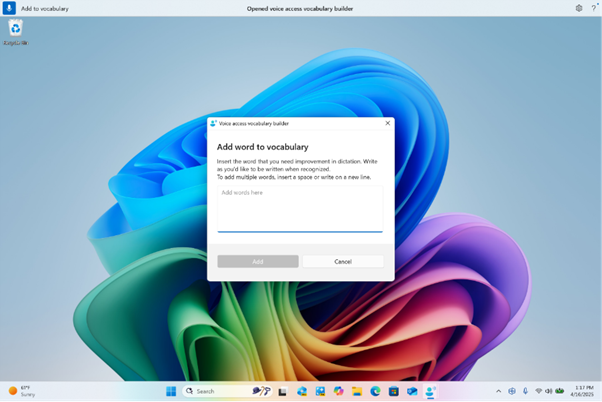
独自の単語を辞書に追加するための音声アクセス ボキャブラリ ビルダー ダイアログ。
最新更新プログラムの音声アクセスの新機能をご確認ください
![[次へ] ボタンと [今すぐスキップ] ボタンがある [音声アクセスの更新] ウィンドウ。](../../media/voice-access-updates-window.png)
Windows で音声アクセスを最新の状態に保つためのイマーシブな新しい方法を共有できることを嬉しく思います。 更新のたびに、音声アクセスはよりスマートかつ迅速で、より直感的になっており、これらの新機能の発見は、それらを使用することと同じくらいシームレスになっています。
メジャー アップデート後の音声アクセスを起動した直後に、重要な機能と改善点が強調表示されたこの新しいアップデート ウィンドウが表示されます。 音声アクセス バーの設定メニューにある [新機能] オプションをクリックして、すぐに確認したり、閉じてから後で戻ってくったりすることができます。
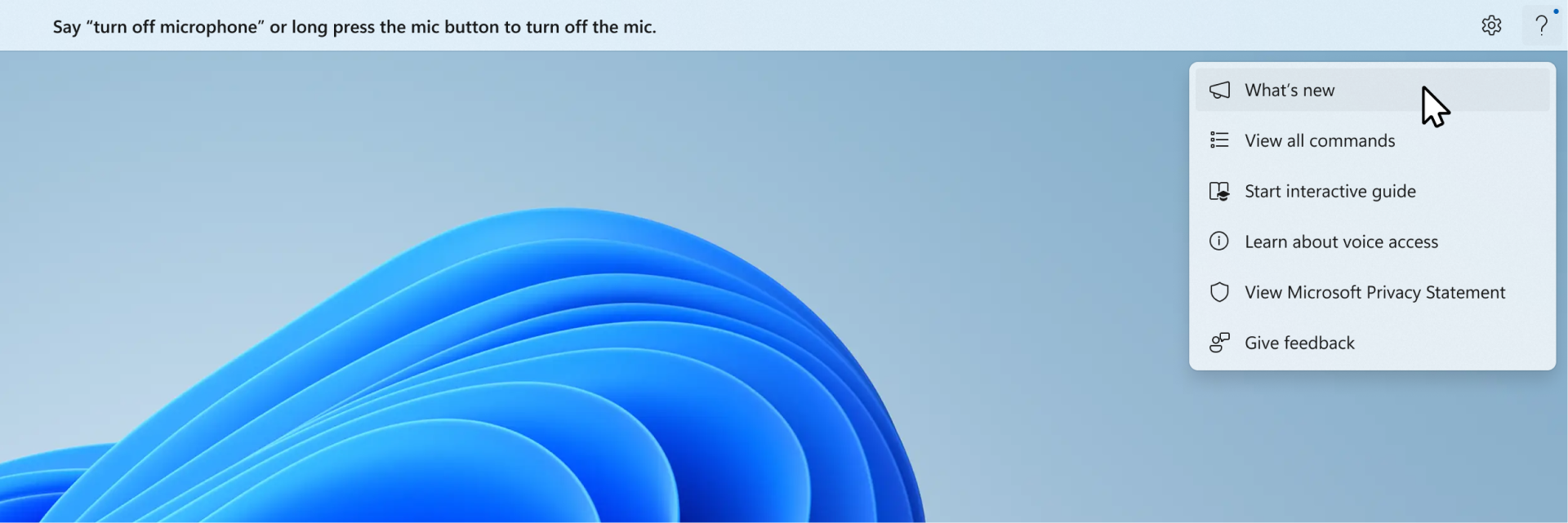
これからは、予定されているすべてのエキサイティングな新機能を見逃すことはありません!
スペル & 修正エクスペリエンスの改善
スペル修正 & 修正エクスペリエンスに関して、より多くのより良い候補を提供することで改善されました。 ユーザーは、VA セッション全体を通じてこれらの機能を使用できます。 スペル エクスペリエンスにより、ユーザーは文字や単語全体をより高速にディクテーションできるようになり、UI 内での編集の柔軟性が向上します。 これは、選択、削除、テキスト ナビゲーションのためにより多くのディクテーション コマンドをサポートすることで実現されます。
音声アクセスの自動再起動
Windows 11 では、音声アクセスの自動再起動が導入されました。 身体が不自由なユーザーの場合、この機能を使用すると、問題が発生した場合に音声アクセスが自動的に再開され、できるだけ早く音声アクセスの使用を再開できます。 音声アクセスを再度有効にするために、ユーザーは他の支援技術やサード パーティの支援に頼る必要はありません。 音声アクセスを自動的に再起動するクラッシュの報告が簡単になるようにしています。これにより、チームは調査して修正に取り組むことができます。
Windows Search 用の新しい音声アクセス コマンド
Windows Search で直接検索するための新しいコマンドを導入しています。 ユーザーは、次のコマンドを言うと、Windows で目的のアプリケーションまたはファイルを検索できます ("エンティティ" は、検索するアプリケーションまたはファイルに置き換えられます)。
- "エンティティ" を検索し、
- Windows で "エンティティ" を検索し、
- "エンティティ" を検索します
音声ショートカット
音声アクセスの音声ショートカット機能を使用して、独自のコマンドを作成できるようになりました。 これらのコマンドは、リンクを開くなどの 1 つの操作に対して、または連続して実行される複数の操作に対してカスタマイズできます。
- 開始するには、音声アクセスを有効にし、コマンド "音声ショートカットを開く" と言います。
-
[音声ショートカット] ページで、[新しいコマンドの作成] ボタンと言ってコマンドの作成を開始します。[
![新しいショートカットの作成] ボタンが表示された音声ショートカット ページ。](../../media/voice-access-shortcuts-page.png)
- [ 新しいショートカットの作成 ] ページで、コマンドの名前を指示し、1 つまたは複数の操作を選択して、必要な情報を入力します。 詳細については、 音声を使用して音声アクセス ショートカットを作成するをご覧ください。
注
この機能は、英語 (米国)、英語 (英国)、英語 (インド)、英語 (ニュージーランド)、英語 (カナダ)、英語 (オーストラリア) でのみ使用できます。
複数のディスプレイでの音声アクセスのサポート
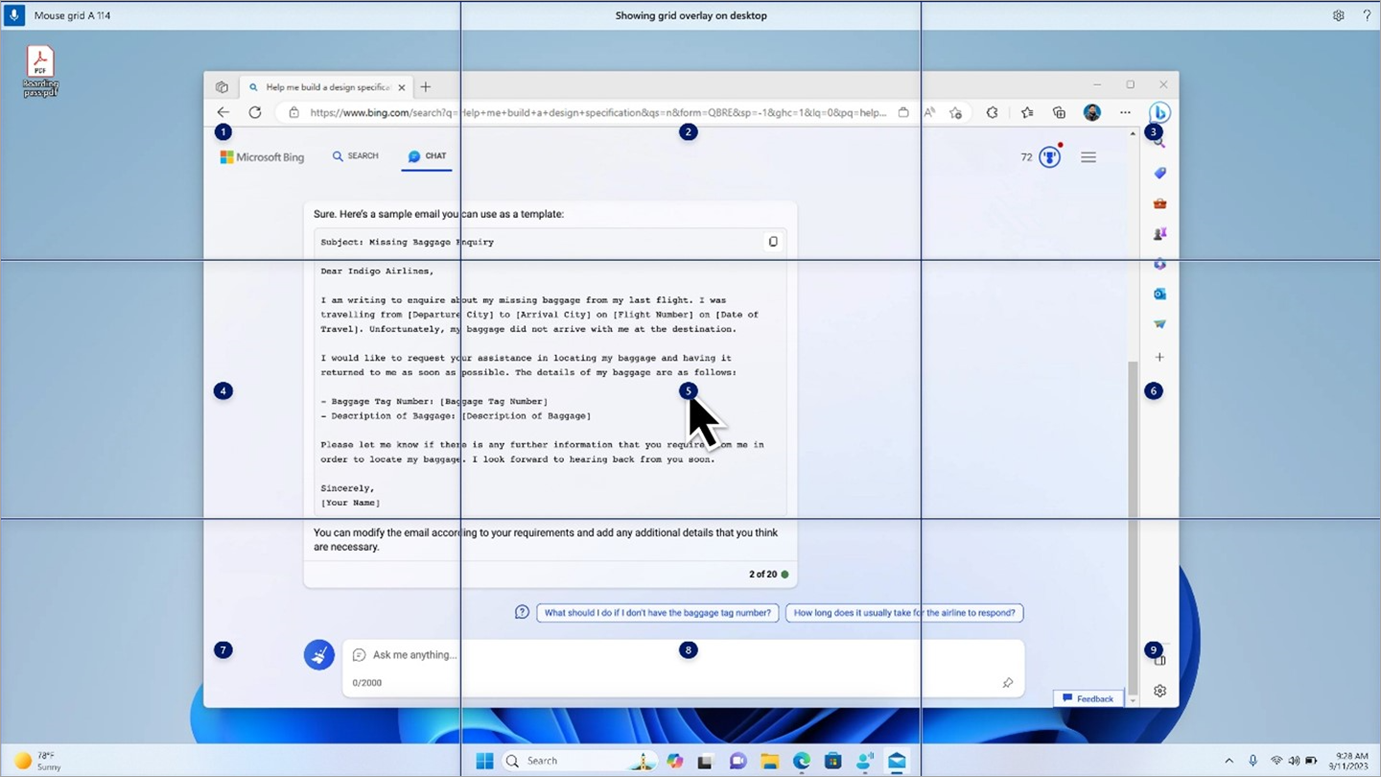
複数のディスプレイですべての音声アクセス機能を使用できるようになりました。 以前は、数値やグリッド オーバーレイなどの一部の機能はプライマリ ディスプレイに制限されていました。 グリッド オーバーレイ機能が改善され、使用しているディスプレイを操作したり、必要に応じて別のディスプレイにスムーズに切り替えたりできるようになりました。 ドラッグ & ドロップ機能を使用して、複数のディスプレイ間でファイル、アプリ、ドキュメントを移動することもできます。
- 別のディスプレイに切り替えるには、グリッド オーバーレイを呼び出してコマンド "<モニター>" と言います。フォーカスするディスプレイのアルファベットまたは NATO の音声記 号を使用します。 たとえば、"B" または "Bravo" と言います。
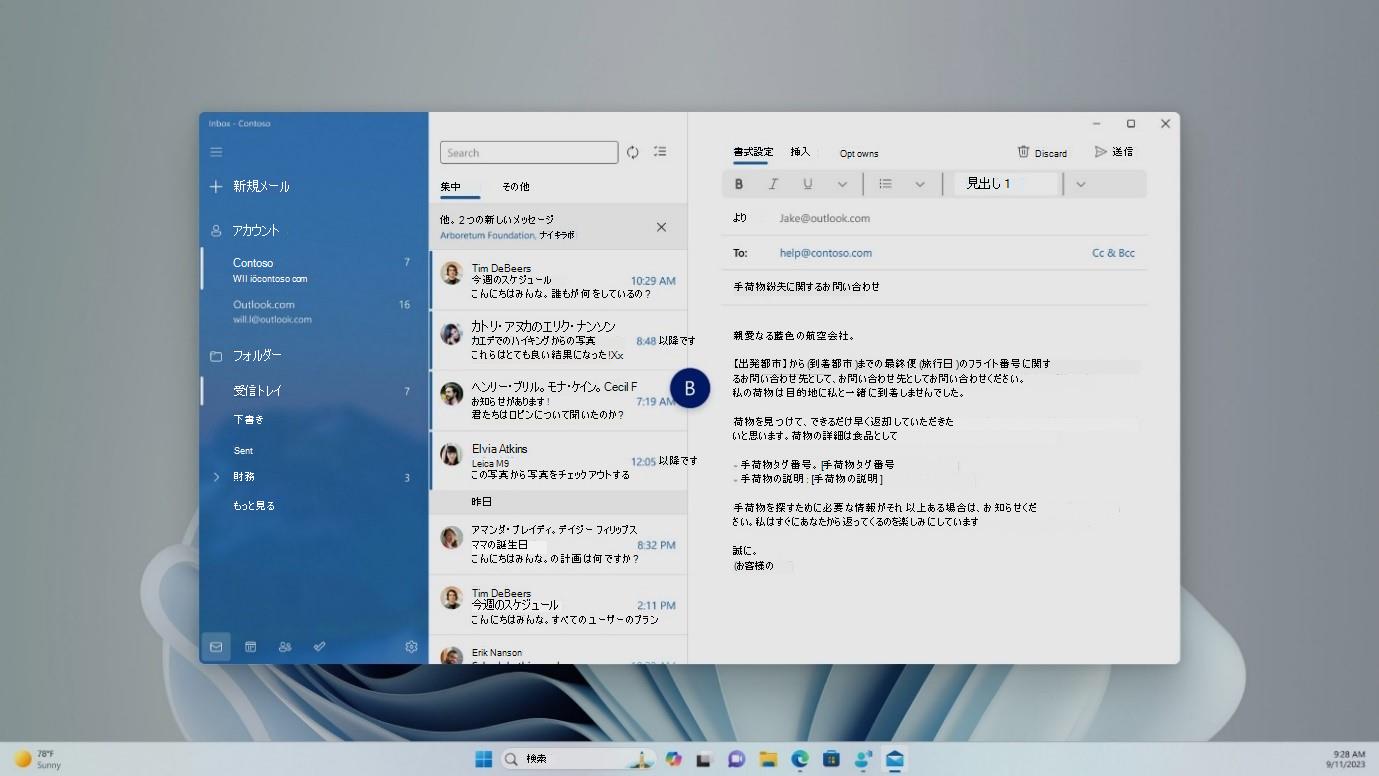
- クイック コマンド "マウス グリッド <モニター><数値><数値>" を使用して、マウスをモニター上の特定の場所まで移動することもできます。 たとえば、"Mousegrid A 114" と言って、モニター A の特定のポイントにポインターを向けます。この機能の詳細については、「 マルチディスプレイ設定で音声アクセスを使用する」を参照してください。
Voice Access がより直感的でユーザー フレンドリになりました
Snapdragon 搭載の Copilot+ PC では、音声アクセスにより、より柔軟で自然なコマンドを実行できるようになりました。 通常、音声コマンドには固定の構文が必要でした。正確な言い回しを使用しなかった場合、コマンドは動作しません。
たとえば、以前は、ブラウザーを起動するには「Microsoft Edge を開く」と言う必要がありました。 "Edge アプリケーションを開けますか" と言った場合、コマンドは認識されません。
この更新により、Voice Access は既存のコマンドの複数のバリエーションを認識できるようになりました。 次のように言えます。
- 「Edge アプリケーションを開くことができますか」
- "Microsoft Edge に切り替える"
- 「Edge ブラウザーを開いてください」
Voice Access はユーザーの意図を認識し、それに応じてコマンドを実行します。 正確な言い回しを覚えるのに苦労する必要はもうありません - ただ柔軟に話すことができます。
さらに、コマンドが認識されない場合、Voice Access は最後の発話に基づいてコマンドの候補をリアルタイムで提供し、入力を絞り込むのに役立ちます。

中国語での音声アクセス
Voice Access が中国語をサポートするようになり、より多くのユーザーがアクセシビリティを拡張できるようになりました。 次の中国語のバリエーションで音声コマンドを使用して、Windows を移動、ディクテーション、操作できるようになりました。
- zh-CN (簡体字中国語 - 中国)
- zh-TW (繁体字中国語 - 台湾)
この更新プログラムにより、中国語を話す Windows ユーザーは、ハンズフリーの音声を利用した PC エクスペリエンスを楽しむことができます。

グローバル言語での音声アクセス
音声アクセスは、中国語、ドイツ語、スペイン語 - スペイン、スペイン語 - メキシコ、フランス語 - フランス、フランス語 - カナダなど、その他の言語で利用できるようになりました。
音声アクセスを初めてオンにすると、音声データのオンデバイス認識を有効にするために音声モデルをダウンロードするように求めるプロンプトが表示されます。 音声アクセスで表示言語に一致する音声モデルが見つからない場合でも、先に進んで英語 (米国) で音声アクセスを使用することもできます。
音声アクセス バーの [設定>言語 ] に移動して、いつでも別の言語に切り替えることができます。
ナレーター ユーザーの音声アクセスでテキストをディクテーションする
Windows の組み込みの画面読み上げアプリケーションであるナレーターが音声アクセスと統合されました。 音声アクセスを使用してテキストをディクテーションしたり、ディクテーションした内容を聞いたりすることができます。 「ナレーターをオンにする」や「選択内容を読み上げる」など、音声を使ってナレーターにコマンドを与えることもできます。
音声アクセスでサポートされているナレーター コマンドの完全な一覧にアクセスするには 音声アクセス バーの [ヘルプ] アイコンをクリックし、[すべてのコマンドを表示] を選択してから、[ナレーター コマンド] を選択します。
注
ナレーターの詳細については、「 ナレーターの完全ガイド」を参照してください。
何が機能するか:
- 音声アクセスの開始と設定 (音声モデルのダウンロードなど)。
- 音声アクセスの ヘルプ メニューから音声アクセスとナレーター コマンドのリストを読み上げます。
- 音声アクセス マイクの状態の変更。
- 音声でテキストをディクテーションし、ディクテーションされた内容を聞きます。
機能しない点:
スクリーン リーダーで音声アクセス ガイドを使用します。
主要な音声アクセス機能:
- さまざまな音声アクセス コマンドを使用して、さまざまなタスクを実行します。
- "クリック" コマンドまたは数値オーバーレイを使用して、画面上の特定の項目を操作します。
- グリッド オーバーレイを使用してマウス ポインターを制御する。
- 音声アクセスの修正やスペルなどのテキスト編集機能の使用。
ヒント
- Alt+Tab キーを押して開いているアプリケーションを順番に切り替え、音声アクセス UI にフォーカスします。
- スクリーン リーダーでヘッドホンを使用していない場合、音声アクセス マイクがスクリーン リーダーからの音声出力を拾い、望ましくない動作を引き起こす可能性があります。