

この記事は、PC を制御し、 Windowsで音声を使用してテキストを作成するユーザーを対象にしています。 この記事は、Windowsのアクセシビリティ サポートコンテンツ セットの一部であり、Windowsアクセシビリティ機能に関する詳細を確認できます。 一般的なヘルプについては、Microsoft サポート ホームにアクセスしてください。
音声アクセスは Windows 11 の機能です。この機能を使用すると、すべてのユーザーが、インターネットに接続せずに音声のみを使用して PC を制御し、テキストを作成できます。 たとえば、複数のアプリを開いて切り替えたり、Web を参照したり、音声を使用してメールの読み取りと作成を行ったりすることができます。 詳細については、「音声アクセスを使用して PC を制御し、自分の音声でテキストを作成する」を参照してください。
音声ショートカットを使用すると、頻繁に実行するタスクのカスタム コマンドを作成できます。
この記事の内容
音声ショートカットの種類
音声ショートカットを作成するときは、さまざまな種類のアクションから選択して、コマンドに特定のタスクを実行させることができます。 [ 新しいショートカットの作成 ] ページのドロップダウン リストには、次のアクションが含まれています![。[アクションの実行] のドロップダウン リストが展開された新しいショートカット ページを作成します。参加したアクションの種類が表示されます。](../../media/voiceaccess-type-of-actions.png)
テキストとメディアの貼り付け - このアクション タイプを使用すると、テキストまたは住所や電話番号などのメディア ブロックを、入力する必要がある場所に貼り付けることができます。
フォルダーを開く/ファイル/アプリケーション/URL- このアクション タイプは、特にマルチステップ タスクの場合や、標準の open コマンドのニックネームを作成する場合など、ファイル、フォルダー、アプリケーション、または Web サイトにすばやくアクセスするのに役立ちます。
キーボード キーを押す - このアクション タイプを使用すると、キーボード ストロークの任意の組み合わせをコマンドに割り当てることができます。 スクリーン リーダーを使用する場合や、主にキーボード ショートカットを使用してゲームなどのアプリケーションを操作する場合に役立ちます。
マウス クリックを押す - このアクション タイプを使用すると、シングル、ダブル、トリプルのクリックを実行し、クリックする要素を指定できます。 これは、マルチステップ プロセスを完了するのに役立ちます。
待機時間の追加 - このアクションの種類は、一部のアクションの実行に時間が他のアクションよりも長い時間がかかるマルチステップ プロセスで役立ちます。 待機時間を追加すると、すべての手順が重複することなく順番に実行され、ショートカットで好ましくない結果が発生するのを防ぐことができます。
注
ショートカットは、1 つの操作または複数の操作の組み合わせで構成でき、1 つのショートカットにつき最大 8 つの操作を使用できます。
音声のショートカットを作成する
音声を使用して音声ショートカットを作成するには、次の手順に従います。
「ミュートを解除」または「音声アクセスでスリープ解除」と言って音声アクセスをアクティブにします。
"音声ショートカットを開く" と言って、 音声ショートカット ページに移動します。[
![新しいショートカットの作成] ボタンが表示された音声ショートカット ページ。](../../media/voice-access-shortcuts-page.png)
ヒント
音声アクセス バーの [ヘルプ
 ] ボタンに移動し、[すべてのコマンドを表示] を選択して、ナビゲーション ウィンドウで [音声ショートカット] を選択して、[音声ショートカット] ページにアクセスすることもできます。
「新しいショートカットを作成クリック」と言って、[ 新しいショートカットの作成 ] ページを開きます。編集
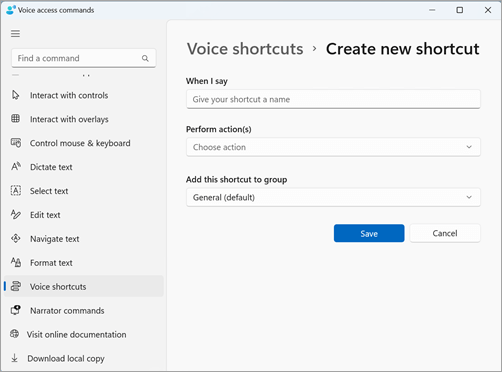
注
画面上の項目を操作するためのその他の方法については、「 音声を使用して画面上の項目を操作する」を参照してください。
"音声でクリック" と言って、ショートカットに付ける名前を指示します。 たとえば、自宅の住所を入力するショートカットを作成する場合は、「住所」と言います。
「アクションを実行」と言って、[ アクションの選択 ] ドロップダウン リストを展開します。
次に、「 アクションの種類をクリック」と言って、ショートカットに使用するアクションの種類を選択します。 たとえば、自宅の住所を入力するショートカットについては、「テキストとメディアを貼り付けるクリック」と言ってください。
![Address というタイトルのショートカットを使用して新しいショートカット ページを作成します。アクションの種類が [テキストとメディアの貼り付け] として選択されています。アクションの種類を [テキストの貼り付け] と [メディアの貼り付け] として選択すると、アドレスを入力するための編集ボックスが開きます。](../../media/voice-access-paste-text-and-media.png)
もう一度、「テキストとメディアを貼り付ける」をクリックして、[ テキストとメディアを貼り付ける] 編集ボックスにフォーカスします。
編集ボックスに 住所を 指示するか、編集ボックスの [貼り付け ] ボタンを使用してテキストを貼り付けます。[
![テキストとメディアの貼り付け] 編集ボックスにアドレスの例を入力して新しいショートカット ページを作成します。これは、Address を shorctcuty として保持する例です。](../../media/voice-access-your-address-edit-box.png)
注
この手順は、アクションの種類によって異なる場合があります。
「適用をクリック」と言って、カスタマイズした操作を確定します。
ショートカットにさらに操作を追加するには、「次の操作を追加クリック」と言って、追加する操作を選びます。
注
音声アクセス ショートカットを使用すると、複数のアクションをつなげてより複雑なショートカットを作成できます。
ショートカットは既定で [全般] グループに保存されます。 新しいグループを作成するには:
- [ 新しいショートカットの作成 ] ページで、「このショートカットをグループに追加するクリック」と言って要素を 展開します 。
- 「新しいグループの作成をクリック」と言って [ 新しいグループの作成 ] 編集ボックスにフォーカスし、新しいグループに付ける名前を指示します。 たとえば、住所ショートカットの新しいグループを作成する場合は、[ 新しいグループの作成 ] 編集ボックスにフォーカスがあるときに「個人情報」と言います。
- 「追加をクリック」と言って、新しいグループをリストに追加します。
ショートカットを保存するには、「保存をクリックしてください」 と言います。 ショートカットは、 Voice ショートカットの メイン ページの [新しいショートカットを作成] ボタンの下に表示されます。
![ショートカット用にカスタマイズされたグループを示す音声ショートカット ページ。[住所] ショートカットは、[個人情報] グループの下に入れ子になっています。](../../media/voice-shortcuts-page-with-personalized-groups-of-shortcuts.png)
注
音声ショートカットは現在、英語 (米国)、英語 (英国)、英語 (インド)、英語 (ニュージーランド)、英語 (カナダ)、英語 (オーストラリア) で使用できます。
音声ショートカットを管理する
ショートカットを作成すると、[ 音声] ショートカット ページに表示されます。 次の手順を使用して編集および管理できます。
"音声ショートカットを開く" と言って、ショートカットにアクセスします。
ショートカットを有効または無効にするには:
- 音声アクセスのショートカット ページで "ショートカット名を切り替える" と言って、ショートカットのオンとオフを切り替えます。 たとえば、アドレスのショートカットの場合は、「アドレスの切り替え」と言います。
ショートカットの名前または操作を編集するには:
- 「 ショートカット名をクリックしてください」と言って
 音声ショートカットの切り替えスイッチの横にある矢印アイコンをクリックするとショートカットの編集ページが表示されます。
 - ショートカットが不要になった場合は、編集ページの [削除 ] ボタンを選択して削除できます。
- 「 ショートカット名をクリックしてください」と言って
関連項目
障碍のある方向けのテクニカル サポート
Microsoft は、すべてのお客様に最適な操作性を提供することを目指しています。 障碍をお持ちの場合、またはアクセシビリティに関する質問がある場合は、 Microsoft Disability Answer Desk に技術サポートを依頼してください。 Disability Answer Desk サポート チームは、一般的なユーザー補助技術を駆使するトレーニングを受けており、英語、スペイン語、フランス語、および米語の手話でサポートを提供することができます。 お住まいの地域での連絡先の詳細については、Microsoft Disability Answer Desk サイトを参照してください。
政府機関、商用、または企業のユーザーの場合は、 Enterprise Disability Answer Desk にお問い合わせください。