

Outlook.com パスワードは、Microsoft アカウントのパスワードと同じです。 次の手順では、Microsoft 個人用アカウントの既知のパスワードを変更する方法について説明します。 Microsoft アカウントのパスワードを忘れたためにリセットする必要がある場合は、「代わりに Microsoft アカウントのパスワードをリセットする 」を参照してください。
Microsoft アカウントのパスワードを変更する
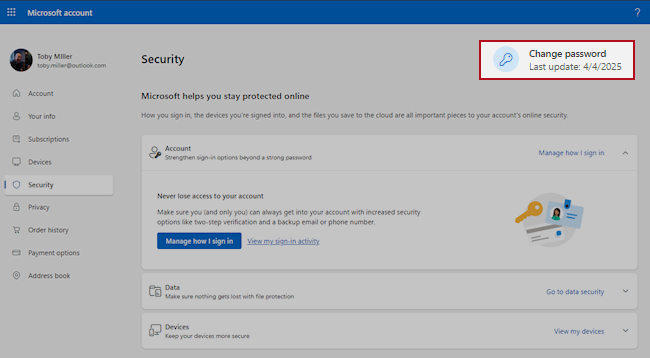
Microsoft アカウントの現在のパスワードがわかっている場合は、account.microsoft.com で署名することで新しいパスワードを作成できます。
新しいパスワードを入力します。
ヒント
セキュリティを強化するために、72 日間ごとにパスワードの更新を求めるオプションのチェック ボックスをオンにします。
セキュリティをさらに強化するには、パスワードを削除するか、サインインに 2 つの手順を必要とします。 詳細はこちらでご確認ください。[保存] を選択します。

![[パスワード キーの変更] イメージ](../media/key-icon.png)
関連項目
Microsoft アカウントで 2 段階認証を使用する方法
補足説明
サインインできない場合
Microsoft アカウントにサインインできない場合、ほとんどの問題はサインイン ヘルパー ツールで特定できます。
サポートに問い合わせる
テクニカル サポートについては、[連絡先] Microsoft サポートに移動し、問題を入力して [ヘルプの取得] を選択します。 それでもサポートが必要な場合は、[サポートに問い合わせ] を選択して、最適なサポート オプションに導きます。
重要
アカウントとそのコンテンツを保護するために、サポート エージェントはパスワード リセット リンクを送信したり、アカウントの詳細にアクセスして変更したりすることは許可されていません。