
注
- パスワードがわかっていても変更したい場合は、[ account.microsoft.com/security ] に移動し、[ パスワードの変更] を選択します。
- ユーザー名とパスワードがわかっていても動作が停止している場合は、「 ユーザー名とパスワードが機能しなくなった」を参照してください。
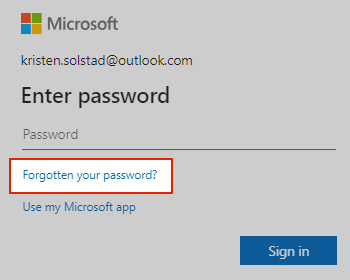
手順 1: [パスワードを忘れた場合] を選択する [Microsoft アカウント のサインイン] ページ
[パスワードの入力] ウィンドウがまだ開いている場合は、[パスワードを忘れた場合] を選択してください。
そうでない場合は、下の [パスワードのリセット] を選択し、リセットしようとしているアカウントのユーザー名を入力し、[ 次へ] を選択します。
手順 2: Microsoft アカウントの回復の ID を確認する
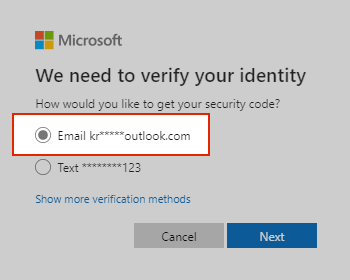
お客様をセキュリティで保護するため、Microsoft ではパスワードのリセットを進める前に、お客様の ID を確認する必要があります。
- 確認コードを受け取る方法を選択します。
重要
- コードを送信する場所のオプションが表示されない場合、または表示されている検証オプションにアクセスできなくなった場合は、この サインイン ヘルパー ツールを使用します。
- 確認メールまたは電話のオプションが認識されない場合は、この サインイン ヘルパー ツールを使用します。
- [次へ] を選択します。
手順 3: Microsoft アカウント検証コードを取得する
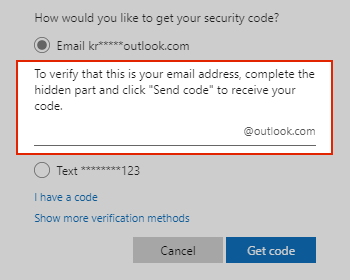
保護のため、選択した確認の詳細を確認するように求められます。 コードを取得できない場合は、「 確認コードの問題のトラブルシューティング」を参照してください。
- メール アドレスの最初の部分または前のウィンドウでヒントが示されている電話番号の最後の 4 桁を再入力します。
- [コードの取得] を選択します。
- Microsoft から、選択したメール アドレスまたは電話番号に確認コードが届きます。
- コードを受信する回復用の電話またはメールにアクセスします。
手順 4: 確認コードを入力し、Microsoft アカウントのパスワードをリセットする
新しいパスワードを作成するコードを確認します。 強力なパスワードを作成する方法について説明します。
- 受信したコードの入力または貼り付けを行い、[次へ] を選択します。
- 新しいパスワードを入力し、[次へ] を選択します。
関連項目
これらの手順が機能しなかった場合、または他のアカウント サインインの問題がある場合は、 サインイン ヘルパー ツールを使用します。
Microsoft アカウントのセキュリティ情報と確認コード
Microsoft アカウントを安全にセキュリティで保護する方法
補足説明
サインインできない場合
Microsoft アカウントにサインインできない場合、ほとんどの問題はサインイン ヘルパー ツールで特定できます。
サポートに問い合わせる
テクニカル サポートについては、[連絡先] Microsoft サポートに移動し、問題を入力して [ヘルプの取得] を選択します。 それでもサポートが必要な場合は、[サポートに問い合わせ] を選択して、最適なサポート オプションに導きます。
重要
アカウントとそのコンテンツを保護するために、サポート エージェントはパスワード リセット リンクを送信したり、アカウントの詳細にアクセスして変更したりすることは許可されていません。