
クラスごとに、今後の課題と完了した課題の両方を表示するか、すべてのクラス全体で表示します。 課題を選択すると、課題の詳細の表示、提出、フィードバックとスコアの表示ができます。 現在の成績をクラス別に表示することもできます。
1 つのクラス内の課題を表示して並べ替える
クラス チームに移動し、[ 課題] を選択します。

ヒント
検索バーを使用して、キーワードで課題を検索します。
今後の課題
[ 今後の 予定] タブには、まだ行わなかったすべての今後の課題が、期日の順に並べ替えられて表示されます。 [ 期限を過ぎた ] タブに、まだ完了していないすべての期限を過ぎた課題が表示されます。 今日とそれより古い順に並べ替え
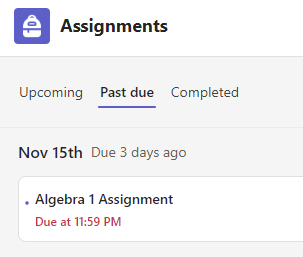
課題が遅れると、 期限を過ぎた警告 が表示されます。
課題を選択して詳細を表示し、リソースを添付して、提出します。

今後の課題の状態
- 課題タイトルと期限 - 期限前。 あなたはまだ作業を提出していません。
- 期限を過ぎた - 課題をまだ提出しておらず、期限を過ぎています。 これは、教師が遅刻した提出を受け入れている場合にのみ表示されます。
提出課題と返却課題を表示する
[ 完了 ] タブを選択して、提出した課題を表示します。 提出した課題にはチェック マークが付きます。 教師がフィードバックを返した後、1 つを開くと、フィードバックとスコアが表示されます。 添付されているルーブリックを選択して、スコアの詳細を確認することもできます。
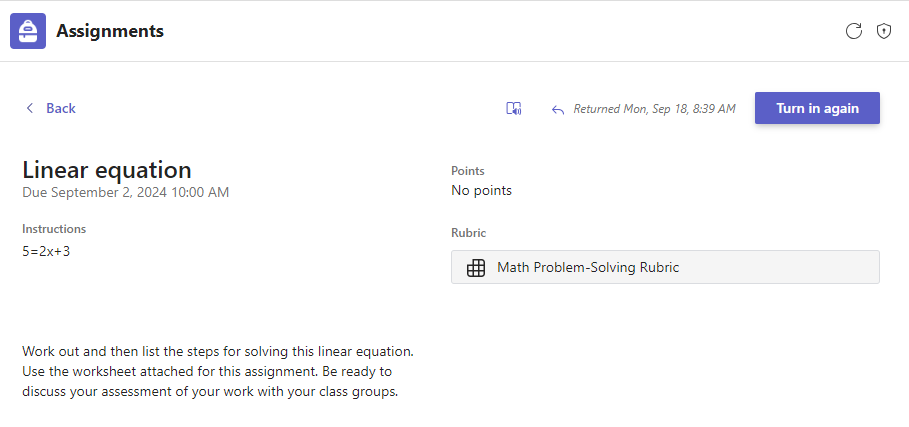
課題の完了状況
完了した課題を開いて、そのステータスの詳細を表示します。
| 未提出 | この課題の期限が過ぎたため、提出できなくなっています。 |
|---|---|
| 提出済み | この課題は提出されました。 最新の提出の時刻と日付のスタンプが表示されます。 |
| 返却または改訂のために返却された | 教師が課題を返した日時と日付のスタンプが表示されます。 課題が 改訂のために返却された場合、教師は課題を編集して再提出するよう求めている場合があります。 |
| 再提出 | このオプションは、教師が課題を返したものの、まだ提出物を受け付けている場合に表示されます。 つまり、講師が要求した改訂を提出できます。 |
| 提出を取り消す | 教師がまだ課題を返却しておらず、提出はまだ受け付けています。 何かを含めるのを忘れた場合や、再度提出する前に作業を更新したい場合は、このオプションを使用します。 |
1 つのクラスの成績を表示する
成績を表示するには、クラス チームに移動し、[ 成績] を選択します。
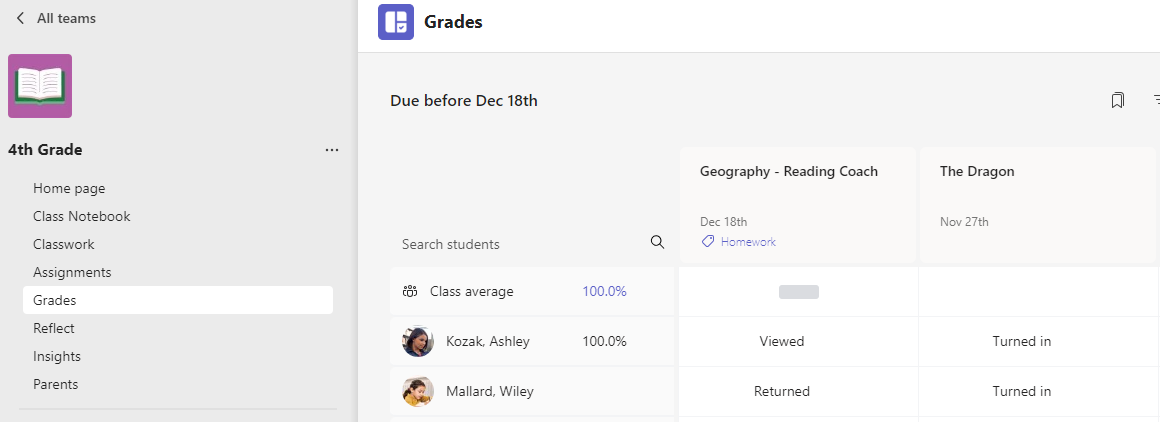
ここには、すべての課題が一覧表示され、一番上に最も近い期限が表示されます。 各課題の状況と、採点された課題で獲得したポイントを確認します。 ポイントのない課題は、教師がレビューした後、「返却済み」と表示されます。
平均成績
クラスで有効になっている場合は、このクラスの 平均成績 と [詳細の表示 ] を表示して課題の傾向を確認することもできます。

複数クラスの課題を表示する
すべてのクラスの課題を表示するには、アプリ バーから課題を選択します。 課題を選択して開くか、課題を提出します。

- [ 今後の予定 ] を選択して、すべてのクラスで今後の課題を表示します。
- [ 期限を過ぎた] を選択して、すべてのクラスで期限を過ぎた課題を表示します。
- [ 完了] を選択して、クラス全体で完了した作業を表示します。