

Microsoft Teams for Education を使用すると、クラスの課題の管理と採点がこれまで以上に効率的になります。 成績とフィードバックを課題に直接追加して、自分と生徒が同じ認識を持つようにします。 フィードバックを添えて返却する場合は、学生の作業の修正を要求します。 生徒の失礼を学生の課題から許す。 学生が課題を提出する際に技術的な問題が発生した場合は、学生に代わって提出してください。
他のタスクを処理するために採点を一時停止する必要がありますか? 問題ありません。 課題に対するコメントやフィードバックは保存され、タブを閉じたり、他の課題を採点したり、Teams の別のページに移動したりしても、すぐに戻ることができます。
生徒の採点、返却、再割り当て、課題の免除の詳細については、以下をご覧ください。
この記事の内容:
学生に代わってアクションを実行する / 学生に代わって提出する
関連するトピック:ルーブリックを使用して課題を採点する
未採点の課題を表示する
クラスに移動し、[課題] を選択します。
ヒント
検索バーのキーワードで任意の課題を検索します。
採点すべき作業が残っている課題は、[ 採点する準備ができました] タブで並べ替えられます。

3. 割り当ては、[ 戻る予定] タブと [返却済み] タブで並べ替えられます。

複数の課題を一度に採点し、返却する
[返却予定] リストの中の学生の名前に移動します。
ヒント
学生をアルファベット順で昇順または降順に並べ替えるには、矢印アイコンをクリックします。
学生がこの課題を含むドキュメントを提出した場合、[Status] 列をチェックします。 学生のワークが遅れていないか、提出されていないか、修正のために返却されていないかどうかも表示されます。
学生の状態の右側にあるフィードバック アイコンを選択して、その学生の フィードバック ボックスを開きます。 そこにクイック コメントを追加できます。 Teams の別のページに移動したり、タブを閉じたり、課題を 1 つずつ採点し始めたりしても、コメントは保存されます。
注
ファイルをフィードバックとして添付する場合は、 課題を 1 人ずつ採点して返却する必要があります。 学生に代わってアクションを実行したり、提出したりすることもできます。
この課題でポイントを指定した場合は、[フィードバック] テキスト ボックスの右側のボックスにポイントを追加します。 採点スキームを追加することもできます。 加重採点カテゴリとスキームの設定の詳細については、こちらをご覧ください。
ページの上部で [返却 ] または [返却>改訂用に返却] を選択すると、チェック ボックスがオンになっているすべての学生に採点済みの課題が返されます。 学生の課題にフィードバックまたは成績を追加すると、名前の横にあるチェックボックスが自動的にオンになります。 まだ学生の課題を返却したくない場合は、これらのチェック ボックスをオフにします。
注
選択した学生は、課題が返却されたことについての通知を受け取ります。 これで、その名前が [返品済み] リストに表示されます。 [ 成績 ] タブでの課題ステータスも更新されます。

課題を 1 人ずつ採点して返却する
学生のワークを全画面表示し、レビュー ウィンドウを離れることなく学生間の移動が簡単にできます。
ヒント
展開タブ (2 本の矢印を含むアイコン) を選択し、学生のワークを全画面表示します。
Status 列で生徒の状態を選択すると、その学生のワークが表示されます。


ワークを表示し、関連性があるドキュメント自体にコメントを加えます。 学生が複数のファイルを提出した場合は、右側の他のファイルを選択して表示できます。
注
Teams でファイルを表示できない場合 サードパーティ製アプリで作成したファイルを個別に開く必要がある場合があります。 .doc、.xls、.ppt のファイル拡張子を持つ以前の Microsoft Office ファイルは、それらのアプリのデスクトップ バージョンで編集する必要があります。
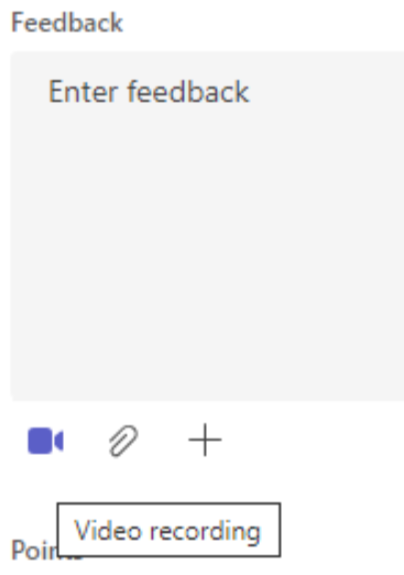
[ フィードバック] テキストボックスに入力して、フィードバックを追加します。 [ ファイルの添付] または [+ 新規] を選択してファイルを添付します。
この課題のポイントを指定した場合は、[フィードバック] テキスト ボックスの下のボックスにポイントを追加します。
学生に課題を返却する準備ができている場合は、[ 返却] を選択するか、[返 却>修正のために返却] を選択します。
右側の学生の名前の両側にある矢印を使用して、学生間を移動します。
注
より焦点を絞ったワークスペースの場合は、採点ウィンドウの右下隅にある [ウィンドウを非表示にする ] を選択して、採点ウィンドウを非表示にします。 引き続き、矢印を使用して他の学生のワークに移動し、[ 戻る] を選択してワークを返却することができます。
この課題の完全な学生リストに戻るには、[閉じる] を選択します。
ビデオ フィードバック
1. 課題を選択します。
2. 一覧から学生を選択します。
3. 学生の課題が開きます。 [ フィードバック] セクションに移動します。
4. カメラ アイコン  を選択してビデオ会議を開きます。

5. ビデオ ウィンドウが開いた状態で、中央のボタンを押すと、録画と停止の両方が可能になります。

6. 完了したら、[ 校閲 ] ボタンを選択してレコーディングを表示します。 承認した場合は、[ 次へ ] ボタンを選択して先に進みます。
7. アップロードするには、レコーディングのファイル名が必要です。 ファイルは .webm 拡張子で保存されます。
8. [ アップロード] ボタンを選択します。
9. 動画がアップロードされたら、[ 完了] ボタンを選択して動画フィードバックを完成させます。
グループの課題を採点する
グループ課題を作成した場合は、グループ成績を付与するか、グループのメンバーに個別の成績を付与します。
課題を開くと、[ To return] タブに各グループとそのメンバーが表示されます。

複数のグループの課題を一度に採点して返却する
[ 返品] リスト内のグループに移動します。
ヒント
矢印を選択して、グループをアルファベットの昇順または降順に並べ替えます。
グループがこの課題を使用してドキュメントを提出した場合は 、[状態] 列を確認します。 学生のワークが遅れていないか、提出されていないか、修正のために返却されていないかどうかも表示されます。
[フィードバック] アイコンを選択して
 そのグループの [ フィードバック ] ボックスを開き、コメントを追加します。 Teams の別のページに移動したり、タブを閉じたり、課題を 1 つずつ採点し始めたりしても、コメントは保存されます。
注
ファイルをフィードバックとして添付する場合は、 課題を 1 人ずつ採点して返却する必要があります。 学生に代わってアクションを実行したり、提出したりすることもできます。
この課題でポイントを指定した場合は、[フィードバック] テキスト ボックスの右側のボックスにポイントを追加します。
注
代わりにグループ メンバーに個別の成績を与える場合は、グループの行にある [その他のオプション]
 を選択し、[学生を個別に採点] を選択します。
ページの上部で[ 返却]、[改訂のために返却]、 または [ 免責事項としてマークして戻る ] を選択して、チェックボックスがオンになっているすべてのグループに採点付きの課題を返します。 グループの課題にフィードバックまたは成績を追加すると、名前の横にあるチェックボックスが自動的にオンになります。 グループの課題をまだ返却したくない場合は、これらのチェック ボックスをオフにします。
注
選択したグループの学生には、課題が返却された場合、または免除済みとしてマークされた場合の通知が届きます。 これで、その名前が [返品済み] リストに表示されます。 [ 成績 ] タブでの課題ステータスも更新されます。
グループの課題を 1 人ずつ採点して返却する
[ 状態] 列でグループの状態を選択して、作業を開きます。
ワークを表示し、関連性があるドキュメント自体にコメントを加えます。 グループが複数のファイルを送信した場合は、右側にある他のファイルを選択して表示できます。
注
Teams でファイルを表示できない場合 サードパーティ製アプリで作成したファイルを個別に開く必要がある場合があります。 ファイル拡張子が .doc、.xls、.ppt の以前の Microsoft Office ファイルは、それらのアプリのデスクトップ バージョンで編集する必要があります。
[ フィードバック] テキストボックスに入力するか、[ ファイルの添付 ] または [+ 新規] を選択してファイルを添付して、フィードバックを追加します。
注
代わりに、グループ メンバーに個別の成績を付ける場合は、グループの行でその他のオプションを選択し、[学生を個別に成績を付ける] を選択します。

この課題でポイントを指定した場合は、[フィードバック] テキスト ボックスの下のボックスにポイントを追加します。 採点スキームを使用することもできます。
作業をグループに返却する準備ができている場合は、[ 返却] を選択します。 また、[ 修正のために返却する] を選択するか、[ 失礼としてマークして返却する] を選択することもできます。
グループ間を移動するには、右側のグループ名の両側にある矢印を使用します。
注
より焦点を絞ったワークスペースの場合は、採点ウィンドウの右下隅にある [ウィンドウを非表示にする ] を選択して、採点ウィンドウを非表示にすることができます。 ウィンドウが非表示になっている場合でも、矢印を使用して他のグループ作業に移動し、[ 戻る矢 印] ボタンを使用して作業を返すことができます。
[ 閉じる] を選択して、この課題の完全なグループ リストに戻ります。
修正のために課題を返却する
最終的な成績をつける前に、学生に修正を依頼する必要がある場合は、以下の操作を行います。
[返却] の横にあるドロップダウン矢印を選択し、[修正のために返却] を選択します。
学生の課題は [返却済み] リストに追加され、ステータスが [リビジョンが必要] に更新されます。 また、学生には修正要求の通知が届き、編集後に課題を再度提出できるようになります。
ヒント
課題を選択し、[ その他のオプション] > [編集] を選択して、いつでも提出を受け入れる期間を更新します。 期日の下にある課題タイムラインの編集を選択し、課題タイムラインで調整を行います。

学生に代わってアクションを実行する
教師は、特定の学生として課題を表示し、ファイルをアップロードし、代わりに課題を提出できます。
[ 状態 ] 列で学生の状態を選択して、その学生のワークを開きます (未 提出の課題を選択します)。
注
今後の課題と期限切れの課題の両方について、学生に代わってアクションを実行できます。
学生のすべてのファイルが表示されている [学生の作業] で、[ 学生ビューで操作を行う] を選択します。

トップ バナーには、どの学生として課題を表示しているかが示されます。 [ 添付 ] を選択してファイルをアップロードするか、[ 提出] を選択してファイルを提出します。

注
- ドキュメントをアップロードする場合、自分の OneDrive からのみアップロードでき、学生の OneDrive からはアップロードできません。
- Class Notebook、Make Code、または Reading Progress のコンテンツをアップロードすることはできませんが、コンテンツが学生によって既に追加されている場合は課題を提出できます。
学生を課題から除外されたものとしてマークする
[返却] の横にあるドロップダウン矢印を選択し、[修正のために返却] を選択します。
[ 失礼としてマークして戻る] オプションを選択します。
4. この提出を免除としてマークするかどうかを尋ねるダイアログ ボックスが表示されます。 すべてのルーブリック データとポイントが削除されることに注意してください。 フィードバックは引き続き学生に共有されます。

5. [ 免責としてマーク ] ボタンを選択します。
6. 課題が免除済みとしてマークされた学生の状態は "免除済み" に変更されます。

非アクティブにする
課題を非アクティブとしてマークして、一覧から削除できます。
1. [課題] を選択します。
2. 非アクティブ化する割り当てを見つけて、[ その他のオプション... ] ボタンを選択します。

3. [非アクティブとしてマーク] を選択します。
課題はすぐに非アクティブ化され、課題リストから削除されます。