

注
- Windows デスクトップ バージョンの Excel、Word、PowerPoint、Visio (Microsoft 365 および Office 2016 以降) では、ActiveX コントロールはレガシ機能であるため、既定で無効になっています。
- 各種フォーム コントロールに加えて、カレンダー コントロール 12.0 や Windows Media Player など、Excel や他のプログラムがインストールする多くの ActiveX コントロールがコンピューターに搭載されています。 新しい ActiveX コントロールをインストールすると、通常、コントロールのセットアップ プログラムによって各コントロールがコンピューターに登録され、Excel から使用できるようになります。 コントロールが一覧に表示されない場合は、手動で登録する必要があります。
注
Microsoft 365 と Office 2024 では、既定で ActiveX コントロールが無効になります。 セキュリティ センターの設定を使用または操作するには、変更する必要がある場合があります。
Windows デスクトップ バージョンの Office では、ActiveX コントロールがサポートされています。 Mac および Web バージョンではサポートされていません。
重要
- すべての ActiveX コントロールをワークシートで直接使用することはできません。 一部のコントロールは、Microsoft Visual Basic for Applications (VBA) ユーザー フォームでのみ使用できます。 これらのコントロールを操作すると、ワークシートに追加しようとするとオブジェクトを 挿入できません」 というメッセージが Excel に表示されます。
- ActiveX コントロールを操作する前に、リボンの [開発] タブを有効にする必要があります。 詳細については、「[開発] タブを表示する」を参照してください。
この記事では、従来のシナリオについて説明します。 多くの環境では、ActiveX コントロールは既定でブロックされているため、追加または使用する前に明示的に有効にする必要があります。
新しいソリューションについては、ActiveX コントロールの代わりにフォーム コントロール、Office アドイン、またはその他の最新機能を使用することを検討してください。
ActiveX コントロールを追加する
[ 開発] タブの [コントロール ] グループで、[ 挿入] をクリックします。 [ ActiveX コントロール] でコントロールを選択します。 または、[ その他のコントロール ] をクリックして、使用可能なすべての ActiveX コントロールを表示し、コントロールを選びます。
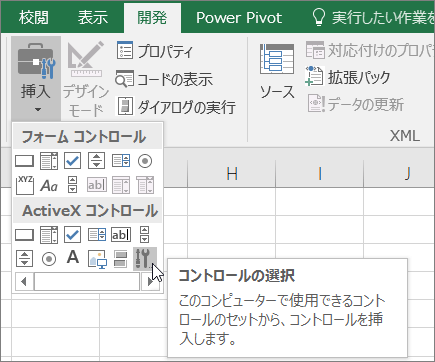
ActiveX コントロールを表示するワークシートの場所をクリックします。
コントロールを編集するには、デザイン モードであることを確認してください。 [開発] タブの [コントロール] で [デザイン モード] をオンにします。
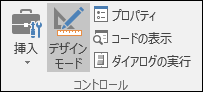
コントロールのプロパティを指定するには、[ 開発者] タブの [コントロール] グループで、[ プロパティ] をクリックします。
ヒント
コントロールを右クリックし、[プロパティ] をクリックすることもできます。
[プロパティ] ダイアログ ボックスが表示されます。 各プロパティの詳細を確認するには、プロパティを選択し、F1 キーを押して Visual Basic ヘルプのトピックを表示します。 Visual Basic ヘルプの [検索] ボックスにプロパティ名を入力することもできます。
ActiveX コントロールの登録
登録する ActiveX コントロールを選択します。
デザイン モードになっていることを確認します。 [開発] タブの [コントロール] で [デザイン モード] をオンにします。

[ 開発] タブの [コントロール ] グループで、[ 挿入] をクリックします。 [ ActiveX コントロール] の [ その他のコントロール] をクリックします。
[ その他のコントロール] ダイアログ ボックスの下部にある [ カスタムの登録] をクリックします。
[ カスタム コントロールの登録 ] ダイアログ ボックスで、登録するコントロールのコントロール ファイル (.ocx ファイル名拡張子) またはダイナミック リンク ライブラリ ファイル (.dll ファイル名拡張子) が含まれているフォルダーを見つけます。
コントロールのファイルを選択し、[ 開く] をクリックします。
補足説明
Excel 技術コミュニティの専門家にいつでも質問するか、コミュニティでサポートを受けることができます。
フォーム コントロール
ワークシートにラベルまたはテキスト ボックスを追加する
ワークシート内のフォーム、フォーム コントロール、および ActiveX コントロールの概要
Office ファイルで ActiveX 設定を有効または無効にする