
重要
Excel for Microsoft 365 と Excel 2021 では、Power View は 2021 年 10 月 12 日に削除されます。 代わりに、無料でダウンロードできる Power BI Desktop によって提供される対話型ビジュアル エクスペリエンスを使用できます。 Excel ブックを Power BI Desktop に簡単にインポートすることもできます。
散布図とバブル チャートは、多くの関連データを 1 つのグラフに表示するための優れた方法です。 散布図では、X 軸に 1 つの数値フィールドが表示され、Y 軸に別の数値フィールドが表示されるため、グラフ内のすべてのアイテムの 2 つの値の関係を簡単に確認できます。
バブル チャートでは、3 番目の数値フィールドによってデータ要素のサイズが制御されます。
バブル チャートを作成する
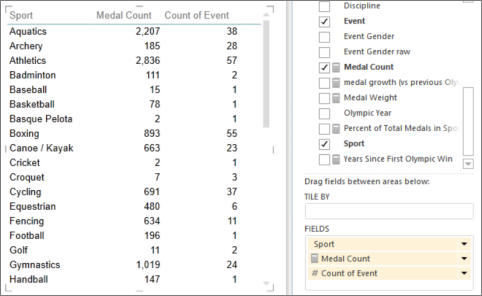
1 つのカテゴリ値を持つテーブルを作成します。
ヒント
値が多すぎないカテゴリを選択します。 項目の値が 2,000 を超える場合、グラフにはすべての項目ではなく "代表的なサンプルを表示" というマークが表示されます。 本当に、たくさんあると個々の泡を見るのは難しいです。
テーブルに 2 つまたは 3 つの数値を追加します。
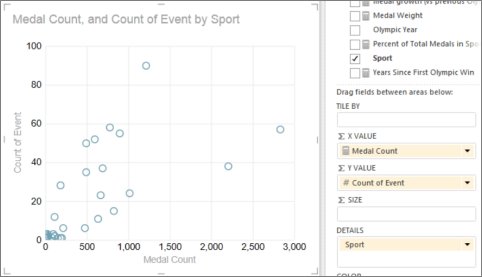
- 2 つの値を指定すると、すべて同じサイズの小さな円で構成された散布図が取得されます。
- 3 つの値を持つと、バブル チャートが得られます。 それぞれのバブルは異なる色で、バブルのサイズが 3 番目の値を示しています。
テーブルをグラフに変換するには、[ デザイン ] タブで次の手順を実行します。
- Excel の Power View で、[ その他のグラフ ] の下の矢印をクリックし、[ 散布図] をクリックします。
- SharePoint の Power View で、[ 散布図] をクリックします。
Power View によって、[ 詳細 ] ボックスにカテゴリが自動的に配置され、[ X 値 ] ボックスと [ Y 値 ] ボックスに 2 つの数値が自動的に配置されます。
時系列でデータを追跡する
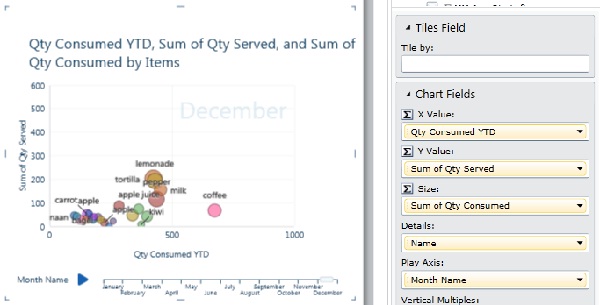
時間の経過に伴うデータの変化を表示するには、'再生' 軸を使用して散布図とバブル チャートに時間ディメンションを追加できます。
- バブル チャートまたは散布図を選択し、時間値を含むフィールドを [ 軸の再生 ] ボックスにドラッグします。
これにより、グラフの下部に [再生] ボタンとタイムラインが追加されます。
再生ボタンをクリックすると、バブルが移動、拡大、縮小し、再生軸に基づいて値がどのように変化するかを示します。 いつでも一時停止して、データをより詳細に調べることができます。 グラフ上のバブルをクリックできる場合は、時間の経過に伴うバブルの軌跡にバブルの履歴が表示されます。
散布図とバブル チャートの色ベースのカテゴリ
散布図またはバブル チャートの フィールドをカラー ボックスに追加すると、そのフィールドの異なる値に従ってバブルまたは散布点に異なる色が付けられ、バブルの色がオーバーライドされます。 たとえば、食品のバブル チャートに [分類] フィールドを追加すると、果物、野菜、パン、飲料のいずれであるかによって、バブルに異なる色が割り当てられます。
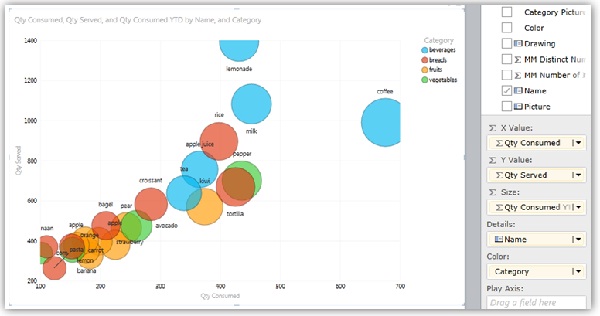 このフィールドを集計フィールドにすることはできません。また、20 個以下のインスタンスを含めることもできます。
注
凡例の色をクリックして、その色のすべてのバブルを強調表示できますが、その色のすべてのバブルの痕跡は表示されません。 トレースを表示するには、各バブルを個別にクリックする必要があります。 Ctrl + クリックを押すと、一度に複数のバブルを選択できます。
注
ビデオの著作権:
- Olympics Dataset © Guardian News & Media Ltd.
- 国旗の画像の提供元: CIA Factbook (cia.gov)
- 個体数データは Microsoft Azure Marketplace の UNData (data.un.org) 提供。
- Olympic Sport Pictograms の提供元: Thadius856 および Parutakupiu (Wikimedia Commons (creativecommons.org/licenses/by-sa/3.0/) のライセンスに基づく配布)
関連項目
Power View でのグラフおよびその他の視覚エフェクト