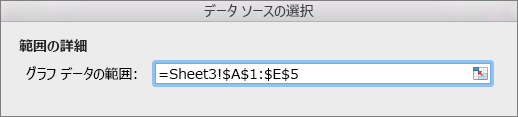
Excel for Mac でグラフを作成するには、まず一連のセルのデータを選択します。 場合によっては、すべてのデータを表示したくない場合があります。 グラフに含める特定の列、行、またはセルを選択します。
データを選択したら、[ 挿入 ] タブで [ おすすめグラフ ] を選択するか、[グラフ] グループからグラフの種類を直接選択します。
ヒント
Excel で必要な種類のグラフを作成できるようにデータが配置されていない場合があります。 Excel for Mac で特定の種類のグラフのデータを配置する方法について説明します。
隣接する行、列、セルからデータを選ぶ
| 選択対象 | ここでは必要な手順を説明します。 |
|---|---|
| 複数の隣接する列 | カーソルを最初の列の列見出しに置き、ドラッグしながら隣接する列を選択します。 |
| 複数の隣接する行 | 1 行目の行ヘッダーにカーソルを置き、ドラッグしながら隣接する行を選択します。 |
| 部分的な行または列 | 左上のセルにカーソルを置き、右下のセルにドラッグしながら選択します。 |
| 表内のすべてのコンテンツ | 表内の任意の場所にカーソルを置きます。 |
| 名前付き範囲内のすべてのコンテンツ | カーソルを指定した範囲内の任意の場所に置きます。 |
隣接していない行、列、セルからデータを選ぶ
データがテーブルとして書式設定されていない場合は、含める特定の行、列、またはセルを選択できます。
ヒント
データが表として書式設定されているときに、隣接していない情報をグラフ用に選ぶ場合は、最初に表を変換して通常の範囲に戻します。 カーソルを表内に置き、[表] タブで、[範囲に変換] を選びます。
![[表] タブで [範囲に変換] を選択するスクリーンショット。](media/excel-for-mac-data-convert-to-range.png)
| 選択対象 | ここでは必要な手順を説明します。 |
|---|---|
| 隣接していない行または列内のデータ | 最初の行または列内にカーソルを置きます。 COMMAND キーを押し、必要な他の行と列を選びます。 ワークシート内の行または列を非表示にしてこの操作を実行することもできます。 ただし、行または列を再表示すると、グラフに自動的に表示されます。 |
| 隣接していないセル内のデータ | 最初のセル内にカーソルを置きます。 COMMAND キーを押し、必要な他のセルを選びます。 |
複数のワークシートからデータを選ぶ
複数のワークシートからデータをまとめるサマリー ワークシートを作成し、サマリー ワークシートからグラフを作成します。 要約ワークシートを作成するには、各ソース ワークシートからデータをコピーし、[ 貼り付け] メニューの [リンク貼り付け] を選択します。 [ リンク貼り付け] を使用すると、元のワークシートのデータが更新されるときに、サマリー ワークシートとグラフも更新されます。
たとえば、月に 1 つのワークシートがある場合、グラフに使用する各月のワークシートのデータを含む 13 番目のワークシートを作成することができます。
データ範囲を指定する
グラフを作成するためのもう 1 つの方法として、必要なグラフの種類を選んでから、含めるデータを指定することもできます。 グラフを作成した後でデータ範囲を変更することもできます。
注
[ データの選択 ] ダイアログ ボックスでグラフのデータ範囲を指定する場合、選択した範囲は連続している必要があります。
手順
- [挿入] タブで、必要なグラフの種類を選びます。
- [グラフのデザイン] タブで、[データの選択] を選びます。
![[グラフのデザイン] タブに表示されるスクリーンショット、[データの選択] をクリックします。](media/excel-for-mac-select-data.png)
- [グラフ データの範囲] ボックス内をクリックし、ワークシートでデータを選びます。