

ピボットテーブルは、大規模なデータセットから詳細な詳細サマリーを作成するのに最適です。
スライサーでピボットテーブル内のデータをフィルター処理する
1 つ以上のスライサーを挿入して、データをすばやく効果的にフィルター処理できます。 スライサーには、クリックしてデータをフィルター処理できるボタンがあり、データと一緒に表示されたままになるため、フィルター処理されたピボットテーブルにどのフィールドが表示されているか、どのフィールドが非表示かを常に把握できます。
- ピボットテーブル内の任意のセルを選択し、[ピボットテーブルの分析] タブで [
![スライサー] ボタン](../media/excel-slicer-button-icon-15px.png) [スライサーの挿入] を選択します。
[スライサーの挿入] を選択します。 - スライサーを作成するフィールドを選択し、[ OK] を選択します。
- Excel では、ワークシート上で行った選択ごとに 1 つのスライサーが配置されますが、配置とサイズはユーザーの責任ですが、最適な状態です。
- スライサー ボタンを選択して、ピボットテーブルに表示するアイテムを選択します。
![スライサーの選択肢と強調表示された [複数選択] ボタン](../media/xl16winmultiselectslicer.png)
データを手動でフィルター処理する
手動フィルターではオートフィルターを使用します。 これらはスライサーと連動して動作するため、スライサーを使用して高レベルのフィルターを作成してから、オートフィルターを使用してさらに詳しく調べることができます。
オートフィルターを表示するには、[
![フィルター] ドロップダウン矢印](../media/drpdwnfilterarrow.gif) と [フィルター] ドロップダウン矢印を選択します。これは、レポート レイアウトによって異なります。
と [フィルター] ドロップダウン矢印を選択します。これは、レポート レイアウトによって異なります。コンパクトなレイアウト
![既定のコンパクト形式のピボットテーブルと、[行] 領域に [値] フィールドがある](../media/excelrowlabelfilter.png)

値フィールドは、[行] 領域にあります 値フィールドは、[列] 領域にあります アウトライン/表レイアウト
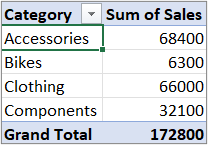
値フィールド名を左上隅に表示します
条件式を作成してフィルター処理するには、[ ラベル フィルター] を選択してから、ラベル フィルターを作成します。
値でフィルター処理するには、[ 値フィルター] を選択して から、値フィルターを作成します。
特定の行ラベル (コンパクト レイアウト) または列ラベル (アウトラインレイアウトまたは表形式レイアウト) でフィルター処理するには、[すべて選択] をオフにし、表示するアイテムの横にあるチェック ボックスをオンにします。 [ 検索 ] ボックスにテキストを入力してフィルター処理することもできます。
[OK] を選択します。
ヒント
ピボットテーブルの [フィルター] フィールドにフィルターを追加することもできます。 これにより、[フィルター] フィールドの項目ごとに個別のピボットテーブル ワークシートを作成することもできます。 詳細については、「 フィールド リストを使ってピボットテーブル内でフィールドを配置する」を参照してください。
上位または下位 10 アイテムを表示する
他にも、上位または下位 10 件の値や特定の条件を満たす日付を表示するフィルターを適用できます。
オートフィルターを表示するには、[
と [フィルター] ドロップダウン矢印を選択します。これは、レポート レイアウトによって異なります。コンパクトなレイアウト
値フィールドは、[行] 領域にあります 値フィールドは、[列] 領域にあります アウトライン/表レイアウト
値フィールド名を左上隅に表示します
値フィルター>Top 10 を選択します。
最初のボックスで、[ 上 ] または [下] を選択します。
2 番目のボックスに数値を入力します。
3 番目のボックスで、次の操作を行います。
- アイテム数で抽出するには、[項目] を選びます。
- パーセンテージで抽出するには、[パーセンテージ] を選びます。
- 合計で抽出するには、[合計] を選びます。
4 番目のボックスで、[ 値] フィールドを選びます。
レポート フィルターを使用してアイテムをフィルター処理する
レポート フィルターを使用すると、ピボットテーブル内のさまざまな値のセットをすばやく表示することができます。 フィルターで選択したアイテムがピボットテーブルに表示され、選択されていないアイテムは非表示になります。 別のワークシートにフィルター ページ (選択したレポート フィルター アイテムと一致する値のセット) を表示する場合に、そのオプションを指定できます。
レポート フィルターを追加する
- ピボットテーブルの任意の場所をクリックします。
[ピボットテーブル フィールド] ウィンドウが表示されます。 - [ピボットテーブルのフィールド リスト] で、領域内のフィールドをクリックし、[レポート フィルターに移動] を選びます。
複数のレポート フィルターを作成するには、この手順を繰り返します。 レポート フィルターはピボットテーブルの上に表示されるので、簡単にアクセスできます。
- フィールドの順序を変更するには、[フィルター] 領域のフィールドを目的の位置にドラッグするか、フィールドをダブルクリックして [上へ移動] または [下へ移動] を選びます。 これに応じて、レポート フィルターの順はピボットテーブルに反映されます。
行または列のレポート フィルターを表示する
ピボットテーブル、またはピボットグラフの関連するピボットテーブルをクリックします。
ピボットテーブルの任意の場所を右クリックし、[ピボットテーブルのオプション] をクリックします。
[レイアウト] タブで以下のオプションを指定します。
[レポート フィルター] 領域の [フィールドの配置] リスト ボックスで、次のいずれかの手順を実行します。
- 行のレポート フィルターを上から下に表示するには、[上から下] を選びます。
- 列のレポート フィルターを左から右に表示するには、[左から右] を選びます。
[列ごとのフィールド数] ボックスで (先ほどの手順で指定した [フィールドの配置] の設定に基づいて)、別の列または行を開始する前のフィールド数を入力または選択します。
レポート フィルターでアイテムを選ぶ
- ピボットテーブルで、レポート フィルターの横のドロップダウン矢印をクリックします。
- レポートに表示するアイテムの横にあるチェック ボックスをオンにします。 すべてのアイテムを選ぶには、[(すべて選択)] の横にあるチェック ボックスをクリックします。
レポート フィルターにはフィルターされたアイテムが表示されます。
別のワークシートにレポート フィルター ページを表示する
- 1 つ以上のレポート フィルターがあるピボットテーブル (またはピボットグラフの関連するピボットテーブル) の任意の場所をクリックします。
- [ ピボットテーブル分析 ] (リボンの) >オプション>レポート フィルター ページの表示をクリックします。
- [レポート フィルター ページの表示] ダイアログ ボックスで、レポート フィルター フィールドを選び、[OK] をクリックします。
選択フィルターで選択したアイテムのみを表示または非表示にする
ピボットテーブルで、選択フィルターで表示する 1 つ以上のアイテムをフィールドから選びます。
選択されているアイテムを右クリックし、[フィルター] をクリックします。
次のいずれかの操作を行います。
選択されているアイテムを表示するには、[選択されたアイテムのみ] をクリックします。
選択されているアイテムを非表示にするには、[選択した項目を表示しない] をクリックします。
ヒント
フィルターを解除すると、非表示のアイテムが再表示されます。 同じフィールドの別のアイテムを右クリックし、[フィルター] をクリックし、[フィルターのクリア] をクリックします。
フィルター オプションのオンとオフを切り替える
1 つのフィールドに複数のフィルターを適用する場合、またはピボットテーブルにフィルター ボタンを表示しないようにする場合は、次の方法でこれらのオプションまたはその他のフィルター オプションのオンとオフを切り替えることができます。
ピボットテーブル内の任意の場所をクリックし、リボンの [ピボットテーブル] タブを表示します。
[ピボットテーブル分析] タブで [オプション] をクリックします。
- [ ピボットテーブル オプション] ダイアログ ボックスで、[ 合計 & フィルター ] タブをクリックします。
- [フィルター] 領域で、必要に応じて [フィールドごとに複数のフィルターを許可する] ボックスをチェックまたはオフにします。
- [表示] タブをクリックし、[フィールド キャプションとフィルターの表示 チェック] ボックスをチェックまたはオフにして、フィールド キャプションとフィルターのドロップダウンを表示または非表示にします。
![[行] 領域に [値] フィールドがある既定のレイアウト フォーム](../media/excelsinglefilter.png)

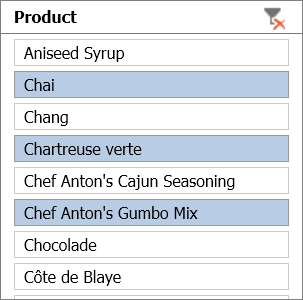
![適用されたフィルター] アイコン](../media/filterapplied.gif)
補足説明
Excel 技術コミュニティの専門家にいつでも質問するか、コミュニティでサポートを受けることができます。