
重要
Excel for Microsoft 365 と Excel 2021 では、Power View は 2021 年 10 月 12 日に削除されます。 代わりに、無料でダウンロードできる Power BI Desktop によって提供される対話型ビジュアル エクスペリエンスを使用できます。 Excel ブックを Power BI Desktop に簡単にインポートすることもできます。
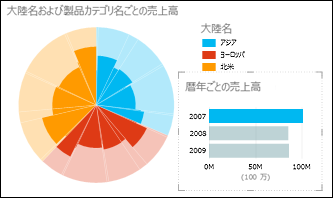
Power View では、円グラフをシンプルにしたり、洗練された円グラフを作成したりできます。 スライスをダブルクリックするとドリルダウンする円グラフや、大きなカラー スライス内のサブスライスを表示する円グラフを作成できます。 円グラフを別のグラフとクロス フィルター処理できます。 横棒グラフの横棒をクリックするとします。 その棒に適用される円グラフの部分が強調表示され、残りの円は灰色で表示されます。
円グラフを作成する
- カテゴリ フィールドと集計フィールド (たとえば、大陸と売上高) でテーブルを作成します。
ヒント
カテゴリでは、8 以下の値のフィールドが望ましいです。 「わかりやすい円グラフのためのヒント」を参照してください。
- [デザイン] タブ >その他のグラフ>円。
- Power View で円グラフが作成され、右側に凡例が表示されます。
フィールド リストの下半分で、カテゴリ フィールドは [色] ボックスに、集計は [サイズ] ボックスに表示されます。
注
- 円グラフを Excel の Power View シートから通常の Excel シートにコピーすることはできません。
- 現在、Power View の円グラフにはデータ ラベルがないので、リボン上のこのオプションはグレー表示されています。
円グラフにスライスを追加する
上の例で示したように、別のカテゴリ フィールドを追加することによって色の中にスライスを作成できます。
- カテゴリ フィールドを [スライス] ボックスにドラッグします。
ドリルダウン円グラフを作成する
- 別のカテゴリ フィールドを [色] ボックスにドラッグし、既に [色] ボックスの中にあるフィールドの下に配置します。
円グラフの外観は変わりません。
- 円グラフの色の 1 つをダブルクリックします。
- ダブルクリックした色についてフィルター処理が行われ、円グラフの色に 2 番目のフィールドのパーセンテージが表示されます。
- 元に戻すには、円グラフの右上隅で、フィルター アイコンの横にある矢印をクリックします。

Power View での視覚エフェクトのドリルダウンの詳細については、こちらを参照してください。
わかりやすい円グラフのためのヒント
円グラフは、以下のような場合に最も適しています。
- 色が 8 色より少ない。
- 各色内で、スライスが 8 個より少ない。
円グラフは、他の値に対しておおよその値を提示するのに適しています。 横棒グラフや縦棒グラフのように並べて比較することはできないので、値を正確に比較することは困難です。
円グラフでは、値は常に全体に対するパーセンテージで表示されます。円グラフ全体を 100% とし、各色はその中のパーセンテージを表します。
関連項目
Power View でのグラフおよびその他の視覚エフェクト