
"早めに貯蓄し、頻繁に貯蓄する" は過去のものです。 現在、 AutoSave があります。これは数秒ごとに保存されるため、ユーザーはこれらの操作を行う必要がありません。
自動保存は、ファイルが OneDrive、職場または学校の OneDrive、または Microsoft 365 の SharePoint に保存されている場合に有効になります。 ユーザーが作業しているときに、ユーザーの変更がクラウドに自動的に保存されます。 また、他のユーザーが同じファイルを編集している場合は、自動保存を使用すると、数秒で変更を確認できます。 自動保存を有効にしないと、同じドキュメントで同時に共同作業を行っているユーザーは、リアルタイムでお互いを見ることはできません。代わりに、他のユーザーによって変更が加えられた場合に [Updates Available] が引き続き表示されます。
ただし、自動保存を使用すると、ユーザーが Microsoft 365 で操作する方法も変更されるため、この記事では、より困難なシナリオのいくつかと、自動保存設定を構成する方法について説明します。 Office での作業方法に影響を与えるこれらの変更はユーザーに通知することをお勧めします。
注
自動保存を使用すると、システムのパフォーマンスに影響はありません。 ただし、ユーザーが変更を加えたときに一度にすべて変更を加えるのではなく、変更がアップロードされるその時点でアップロードされるため、ネットワーク使用率が高くなります。これは、モバイル ホットスポットなど、帯域幅が限られているユーザーやデータ使用量のコストが高いユーザーに影響する可能性があります。
注
Word、Excel、または PowerPoint アプリのアプリ内メッセージからのリンクをクリックしてこのページにアクセスした場合は、自動保存が既定で無効になっています。 [既定で自動保存をオンにする] ボタンをクリックすると、問題を解決できます。 アプリ内メッセージの詳細については、この リンク を参照してください。
ワークフローの変更
自動保存はほとんどのシナリオで役立ちますが、ユーザーが通常の作業方法を変更する必要がある場合があり、ユーザーを支援できるように準備していただきたい場合もあります。 シナリオごとに、シナリオの内容、問題が発生する可能性があるもの、およびその解決方法に関する推奨事項について概説しました。
- 既存のファイルから開始して編集し、新しいファイルにコピーを保存 する - 以前のファイル (前四半期の決算報告書など) から開始し、編集し、コピーを保存してこの四半期の収益報告を開始すると、自動保存がオンになっている場合、両方のファイルに変更が保存されます。 変更を加える前にすべてのユーザーがコピーを保存し、その場合は製品にリマインダーを追加することをお勧めします。 ユーザーが誤って変更を加えた場合は、 バージョン履歴 機能を使用して元の文書を復元する必要があります。
- ファイルに "仮説" または "what-if" の変更を実行する - ファイルを開いて仮想分析 (市場の変化が予算に与える影響を予測するなど) を行って、保存せずにファイルを閉じたい人は、自動保存がオンになっている間に誤ってすべての変更をファイルに保存してしまいます。 仮説分析の実行中に自動保存をオフにし、ユーザーが再度保存する準備ができたら、自動保存をもう一度有効にすることをお勧めします。
- ダッシュボードと Excel での並べ替え/フィルターを使用した Files の表示 - 自動保存がオンになっているときにダッシュボードを並べ替えたりフィルター処理したりする人は、ファイル内の他のすべてのユーザーのビューに影響します。 ファイルがダッシュボードとして意図されている場合、または並べ替えとフィルターを使用して複数のユーザーが使用する場合は、[ファイル > 情報] > [ > ブックを保護する] を使用してそのファイルに [Read-Only 推奨] プロパティを設定することをお勧めします。これにより、ダッシュボードの閲覧者は、明示的にファイルの編集を選択しない限り、変更は保存されません。
- Finalized or Published Files - 自動保存を有効にした最終版発行ファイルを誤って編集した人は、変更をファイルに保存します。 ファイルが完成したら、ファイルの閲覧者や閲覧者による誤って編集されないように、ファイルに [Read-Only 推奨] プロパティまたは [最終版としてマーク] プロパティを設定することをお勧めします。
Office で自動保存の設定を構成する
自動保存は、次の方法で構成できます。
ファイルの所有者は、誤った編集を防ぐために、そのファイルを [常に読み取り専用で開く ] に設定できます。 これを行うには、ファイルを読み取り専用で推奨 (ファイル>情報>ドキュメントの保護/ ブック/ プレゼンテーション>常に読み取り専用で開く) に設定するか、他のユーザーに編集を許可せずにファイルを共有する (ファイル>共有>People リンクを使用して [編集を許可] ボックスのチェックを解除できます)。
![[常に開く Read-Only] が選択されている [プレゼンテーションの保護] メニュー](../media/powerpoint-365-always-open-read-only.png)
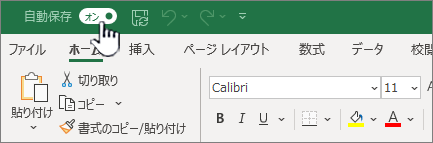
開いている間は、自動 保存 トグルをクリックすることで、ファイルの自動保存を無効にすることができます。 これにより、そのユーザーの現在の文書の自動保存が無効になります。 次回同じユーザーが文書を開くと、自動保存はオフになります。 別の文書を開いた場合、自動保存は他の文書での選択によって影響を受けません。
ユーザーは、そのデバイス上の特定のアプリケーション (Word、Excel、PowerPoint) で開かれたすべてのファイルについて、自動保存を既定でオフに設定できます。
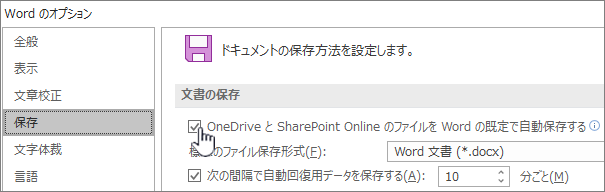
注
ユーザーは、前述の 自動保存 トグルを使用して、個々のファイルに対して自動保存をオンに設定できます。
管理者は、グループ ポリシーを使用して、その特定のアプリケーション (Word、Excel、PowerPoint) で開かれたすべてのファイルについて、自動保存を既定でオフに設定できます。
注
ユーザーは、上記の設定を使用して、アプリケーションまたは個々のファイルに対して自動保存を既定でオンに設定できます。
自動保存のグループ ポリシー設定
[Excel/PowerPoint/Word でファイルを自動保存しない] グループ ポリシー設定を、新しい [Excel/PowerPoint/Word で既定で自動保存をオフにする] グループ ポリシー設定に置き換えます。
organization でグループ ポリシーを使用している場合は、ポリシー設定を使用して既定で自動保存をオフにすることができます。 Excel、PowerPoint、Word には個別のポリシー設定があります。
たとえば、Word のポリシー設定の名前は "Word では既定で自動保存をオフにする" という名前であり、"Microsoft Office 2016\自動保存" ポリシー パスの下にあります。
これらのポリシー設定を使用するには、Microsoft ダウンロード センターから 最新の管理用テンプレート ファイル (ADMX/ADML) をダウンロードしたことを確認してください。
Working with Local Files
ローカル ファイルを操作している場合、自動保存は使用できません。 古い自動回復動作は、変更されたファイルのコピーを定期的に保存するために引き続き使用でき、クラッシュなどの予期しないシナリオの場合のデータ損失を最小限に抑えることができます。
ただし、IT 管理者は、自動保存を有効にしてデータの損失を回避するために、ユーザーがファイルを OneDrive、職場または学校の OneDrive、または Microsoft 365 の SharePoint に保存することを推奨することをお勧めします。 ユーザー教育を通じて、または主要なフォルダーをクラウドに自動的に同期する既知のフォルダー移動を展開することで、OneDrive、職場または学校の OneDrive、または Microsoft 365 の SharePoint の導入を奨励できます。 これにより、どこからでもファイルにアクセスでき、重要なデータを失う心配がなくなります。
関連項目
最終更新日: 2019 年 6 月 4 日