

ビデオ: Microsoft 365 でファイルとフォルダーを共有する 最も一般的な稼働日の課題の 1 つは、職場または学校用の OneDrive と SharePoint のドキュメントとサイトを整理することです。 職場用または学校用 OneDrive でドキュメントやサイトを整理する方法をいくつかご紹介します。
- 職場用、学校用 OneDrive、またはチーム サイト ライブラリにドキュメントを保存する
- ドキュメントを検索する
- 後から見つけやすいようにドキュメントをフォローする
- 最近開いたドキュメントの一覧を見る
- 他のユーザーと共有しているドキュメントを見る
- 変更を追跡するためにドキュメントに通知を設定する
- 後から見つけやすいようにサイトをフォローする
- フォローしているチーム サイト内のドキュメント ライブラリに移動する
職場用、学校用 OneDrive、またはチーム サイト ライブラリにドキュメントを保存する
OneDrive を職場や学校のサイトとチームのサイトで組み合わせて使用する方法 (中小企業に最適な) の詳細については、「 Microsoft 365 ファイル ストレージと共有を設定する」を参照してください。
職場または学校の OneDrive は、Microsoft 365 の個人用ドキュメント ライブラリです。 職場または学校の OneDrive に保存した Files は、既定では非公開になりますが、必要に応じて共有できます。 チーム サイトは、組織内の特定のユーザーによって共有されるサイトです。
注
職場または学校の OneDrive は、職場とは別の個人用ストレージを目的とした OneDrive とは異なります。
職場または学校の OneDrive には最大 1 TB のデータを保存できます。 ストレージの制限の詳細については、「 SharePoint の制限」を参照してください。
職場または学校用 OneDrive、またはチーム サイト ライブラリに移動するには、Microsoft 365 にサインインし、次のいずれかを行います。
- ヘッダーで [OneDrive] を選択し、画面の横にあるサイド起動バーの [Files] をクリックします。 .
- ヘッダーの [サイト] を選択し、[チーム サイト] タイルを選択し、画面横のクイック起動バーの [ドキュメント] ライブラリを選択します。
注
SharePoint サイトがカスタマイズされている場合、クイック起動バーは画面横にないかもしれません。
職場や学校の OneDrive、またはチーム サイトのドキュメント ライブラリでアクティビティを開始するには、ライブラリの上にある クイック コマンド バーのオプションを使用するか、個々のファイルで省略記号 (...) を使用します。
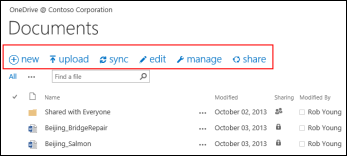 以下のことができます。
- 新しいドキュメントを作成する。
- コンピューター上からドキュメントをアップロードする。
- 同期 ファイルにローカルでアクセスできるように、職場または学校の OneDrive をコンピューターに転送します。
- そのアプリケーションで、選択したファイルを表示し、開く。
- ファイルを共有する。 詳細については、「 職場用または学校用 OneDrive でファイルを共有する」 を参照してください。
ドキュメントを右クリックすると、共有、ダウンロード、削除、移動、コピーなどの他のオプションのフライアウト リストが表示され、ファイルへのリンクが表示されます。 その他のヒントについては、「 ライブラリ内のファイルを整理する」を参照してください。
ドキュメントを検索する
大部分の企業では膨大な量のドキュメントが作成されるため、必要なファイルや自分が作成したファイルでさえ、見つけるのが難しい場合があります。 Microsoft 365 には、必要なドキュメントをすばやく見つけるためのさまざまな方法が用意されています。
ドキュメントを検索する方法は、通常、ドキュメントについて認識している情報に基づいて異なります。 たとえば、 ドキュメントをフォローしている場合、他のユーザーが ドキュメントを共有している場合、ドキュメントが 職場や学校の OneDrive、またはチーム サイト ライブラリに保存されていることを知っている場合などは、特定の場所を確認できます。
名前や、ドキュメントに記述されていると思われる用語を使って、ドキュメントを検索することもできます。 この場合、職場または学校の OneDrive のクエリ ボックスを使用して、次の項目を検索できます。
- 職場または学校の OneDrive のドキュメント。
- 他のユーザーと共有しているドキュメント。
- フォローしているサイトに格納されているドキュメント。
検索ボックスは、職場や学校の OneDrive、または SharePoint サイトの左上または右上隅にあります。
![Office 365 の [One Drive] のクエリ ボックスのスクリーンショット。](../media/queryboxlocation.png) SharePoint では、[文書の上にあるファイルを検索] または [このサイトを検索] ボックスを使用することもできます。
SharePoint では、[文書の上にあるファイルを検索] または [このサイトを検索] ボックスを使用することもできます。
Microsoft 365 でドキュメントを検索する方法の概要については、「 Microsoft 365 でファイルを検索する」を参照してください。
後から見つけやすいようにドキュメントをフォローする
ドキュメントをフォローすると、職場用または学校用 OneDrive の [ フォロー中のドキュメント] リストに表示されます。
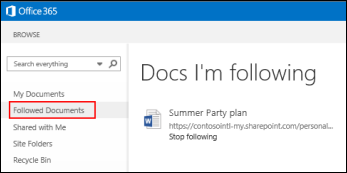 さらに、[関心分野] フィールドや [に関する質問] フィールドにキーワードなど、自分に関する情報をプロフィールに入力した場合は、関心のある可能性のあるドキュメントに関する提案が [フォローしているドキュメント] リストに表示されます。 提案されたドキュメントの下にある [フォロー] を選んで、そのドキュメントを [フォローするドキュメント] リストに追加します。
![Office 365 で、提案されたドキュメントの下にある [フォロー] を選んで、そのドキュメントを [フォローするドキュメント] リストに追加します。](../media/odb-see-suggested-docs.png)
職場用、学校用 OneDrive、またはサイト ライブラリのドキュメントをフォローするには:
フォローを開始するドキュメントを右クリックします。
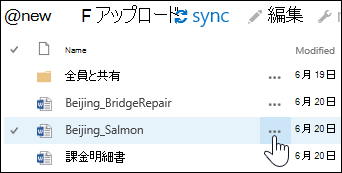
ドキュメントの吹き出しで、[ フォロー] を選択します。 [フォロー] が表示されない場合、ファイルを右クリックし、[詳細設定] をクリックし、[フォロー] をクリックします。
![OneDrive for Business のホバー カード メニューで [フォロー] コマンドを選びます](../media/odb-selectfollow-update.png)
他のユーザーと共有しているドキュメントを見る
特に、他のユーザーが自分と共有しているドキュメントは、職場または学校の OneDrive の [ 自分と共有 ] ビューに一覧表示されます。 ただし、ユーザーが "すべてのユーザーと共有" しているドキュメント、またはセキュリティ グループを使用して共有されているドキュメントは、このビューには表示されません。
![他のユーザーが自分と共有しているドキュメントは OneDrive for Business の [自分と共有] ビューに表示されます。](../media/spo-find-sharedwithme-update.png)
- Microsoft 365 で、ヘッダーで 職場用または学校用 OneDrive を選択します。
- 左のサイド リンク バーの [自分と共有] をクリックします。
最近開いたドキュメントの一覧を見る
職場または学校の OneDrive では、OneDrive ライブラリに保存されているかチーム サイト ライブラリに保存されているかに関係なく、Microsoft 365 で最近開いたドキュメントが一覧表示されます。 ファイルを表示するには、左のサイド リンク バーにある [最近使用したファイル] をクリックします。
注
最近のドキュメントを表示するには、Office 2013 以降を実行している必要があります。
変更を追跡するためにドキュメントに通知を設定する
ドキュメントに通知を設定して、ドキュメントの変更 (削除される場合も含む) に関する通知を受け取ることができます。 通知をメールまたはテキスト メッセージのどちらで受信するか、およびその受信頻度を指定できます。
SharePoint で通知を設定するには:
- ライブラリでドキュメントを選びます。
- [Files>アラートを設定する]>または[このドキュメントでアラートを設定する] または [ページ>>アラート>アラートを設定する] を選択します。
- [新しい通知] ダイアログ ボックスで必要なオプションを選び、[OK] を選びます。
アラートの設定の詳細については、「 SharePoint でファイルやフォルダーが変更されたときに知らせるアラートを作成する」を参照してください。
後から見つけやすいようにサイトをフォローする
組織内のいくつかのチーム サイトのメンバーであれば、アクセスしやすいように、そのチーム サイトのフォローを開始できます。 チーム サイトをフォローすると、そのサイトの一覧が [サイト] ページに表示されます。 サイトをフォローしている場合、次のセクションで説明するように、職場または学校の OneDrive からこれらのサイト上のライブラリにすばやく移動できます。
サイトのフォローを開始するには、次の手順を実行します。
フォローを開始するサイトにアクセスします。
ヘッダーの右側にある [フォロー] を選択します。
![SharePoint Online サイトをフォローし、Office 365 の [サイト] ページへのリンクを追加します。](../media/o365-followsites.png)
詳細については、「ビデオ: SharePoint サイトのフォロー」を参照してください。
フォローしているチーム サイト内のドキュメント ライブラリに移動する
職場または学校の OneDrive では、Microsoft 365 でフォローしているチーム サイトの一覧を表示し、これらのサイトのドキュメント ライブラリに移動できます。
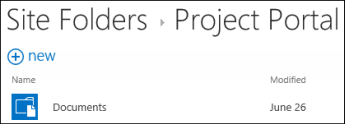
クイック アクション バーで [サイト フォルダー] を選びます。 フォローしているサイトの一覧が表示されます。
![Office 365 のクイック アクション バーで [サイト フォルダー] を選択すると、フォローしている SharePoint Online サイトのリストが表示されます。](../media/o365-sitefolders.png)
リスト内のサイトを選び、サイトにあるドキュメント ライブラリを表示します。
関連項目
Office Delve でプロファイルを表示および編集する