

始める前に:
- 携帯メールのセットアップ中に初めて同期の問題のトラブルシューティングを行う場合は、適切なページを表示しておきます。
- 以前はメール、予定表、連絡先を同期できていたのに、今はできない場合は、「Outlook.com のメールの同期の問題を修正する」を参照してください。 Outlook.com または一般法人向け Microsoft 365 アカウントを使用していない場合は、メール プロバイダーにお問い合わせください。
留意すべき点がいくつかあります。
- IMAP および POP は、予定表や連絡先などを同期できない同期プロトコルです。メールのみを同期できます。 IMAP と POP とは何でしょうか ?
- ご利用のメール プロバイダーが Microsoft Exchange ActiveSync を使用している必要があります。 Gmail などプロバイダーのほとんどは、Exchange ActiveSync を使用しています。
注
2026 年 3 月 1 日以降、16.1 より前のバージョンの ActiveSync を実行しているデバイスはサービスに接続できなくなります。 詳細については、「Exchange Online ActiveSync デバイスのサポート更新プログラム」を参照してください。
どのメール アプリを使っていますか。
Outlook アプリに関する一般的な質問:
- Outlook の連絡先を編集して、使用しているすべてのデバイス間で同期させることはできますか? はい! iOS 版および Android 版 Outlook で連絡先を管理する方法については 、こちらの記事 を参照してください。
- 電話の予定表イベントは、Outlook アプリの予定表にも表示されますか ? デバイスの予定表イベントを Outlook の予定表に表示するには、Outlook に同期されているアカウントを介して追加する必要があります。 たとえば、iPhone の予定表にイベントを追加する場合は、 イベントを iCloud アカウントと同期 してから、iCloud アカウントを Outlook アプリに追加する必要があります。 Outlook for iOS および Android では予定表ウィジェットもサポートされています。これにより、ホーム画面で Outlook の予定表にアクセスできます。
同期設定を確認する
アカウントの予定表が有効になっていることを確認します:
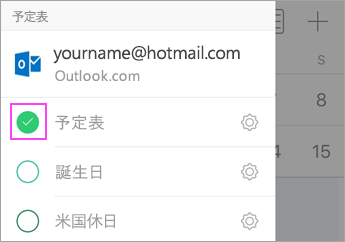
- Outlook アプリの [Calendar] アイコンに移動し、左上隅にある予定表アイコン (またはアバター) をタップします。
- メール アカウントで、Outlook に同期する各 Calendar がチェックマークされていることを確認します。
メール アドレスが一覧に表示されない場合、そのアカウントは予定表の同期をサポートしていません。POP アカウントと IMAP アカウントは、予定表の同期をサポートしていません。デバイス間で予定表を同期するには、無料の Microsoft アカウントにサインアップします。
Outlook で [連絡先] へのアクセスが許可されているかを確認します:
デバイス間で、またオペレーティング システム間で手順が異なる場合があります。 iOS デバイスまたは Samsung Android デバイスを所有していない場合、次の手順はガイドラインとして使用してください。
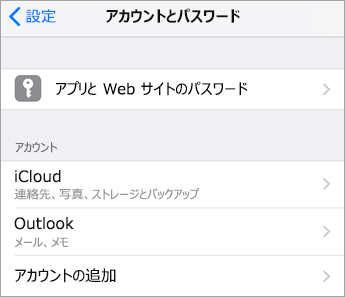
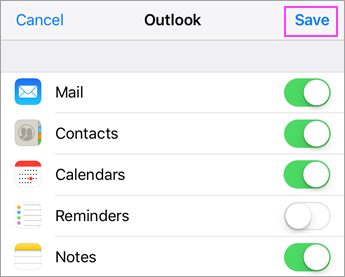
- iOS の場合: 設定 アプリを開き > 下にスクロールし、[ アプリ>Outlook>連絡先] をタップします。 連絡先は[フル アクセス ] に設定し、[ アプリのバックグラウンド更新 ] をオンにする必要があります。
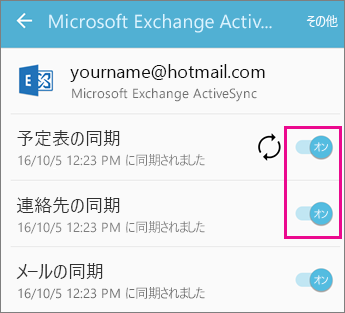
- Android の場合: スマートフォンの設定>アプリ>Outlook>権限を開きます>連絡先とアカウントへのアクセスが許可されていることを確認します。
次に、Outlook アプリを開き、[設定]>[連絡先]>[連絡先の同期] に移動します。 連絡先を同期するアカウントを切り替えます。
Outlook モバイル アプリの予定表と連絡先のトラブルシューティングを行う
Outlook アプリで、[設定] に移動し、[
 ] に移動します> [アカウント] をタップします>同期していないアカウント> アカウントが IMAP または POP アカウントでないことを確認します。 アカウントの種類が画面の上部に表示されます。
アカウントが IMAP または POP ではない場合は、アカウントのリセットを試して問題を解決できます。 [ アカウントのリセット] をタップします。 自分のアカウントを同期しているかどうかを確認してください。
それでも問題が解決しない場合は、メール アカウントを削除して再度追加します。
[設定]、[] で、同期していないアカウントをタップ>、[アカウントの削除]>[このデバイスから削除] をタップします。
Android 版 Outlook または iOS 版 Outlook でメール アカウントを追加し直します。注
メールを IMAP または POP アカウントとして設定するように求められた場合、メール プロバイダーは予定表と連絡先を同期できません。 サポートが必要な場合は、管理者または管理者に問い合わせるか、無料の Microsoft アカウントへのサインアップを検討してください。 サーバー設定の入力を求められた場合は、メール プロバイダーからサーバー設定を取得する必要があります。
問題がまだ解決しない場合
- 他のデバイスで、アクセスしようとしている予定表が POP または IMAP アカウントに接続されていないことを確認します。
- Outlook アプリで [Calendar] に移動し>左上隅にある予定表アイコンまたはアバターをタップして、正しい予定表を選択していることを確認します。 カレンダーは、名前の横にチェックマークが付いて一覧表示されます。
何かお困りですか? お手伝いします。
- Microsoft 365 for business または Exchange ベースのアカウントを使用している職場または学校アカウントをお持ちの場合は、Microsoft 365 管理者またはテクニカル サポートにお問い合わせください。
- Outlook アプリまたは Outlook.com アカウントに関連する質問については、 Microsoft サポート にお問い合わせいただくか、Outlook モバイル クライアントの [ サポートに問い合わせる] オプションを使用してください。
予定表や連絡先をご使用のモバイル デバイスに設定するときに、さらにサポートが必要な場合は、今後 Microsoft が質問に回答できるように、下記のコメント ボックスを使用して、質問を詳しくご記入ください。 メール、予定表、連絡先を管理する最も簡単な方法として、 Android 版 Outlook または iOS 版 Outlook モバイル アプリをお勧めします。