

Microsoft アカウントで Office にサインインしようとすると、保護者の許可や、年齢の確認を求めるメッセージが表示される場合があります。
この問題が表示される理由と解決方法の詳細については、「 保護者の同意とお子様の Microsoft アカウント」を参照してください。
iOS メール アプリで Microsoft 365、Exchange、または Outlook のメールをセットアップする


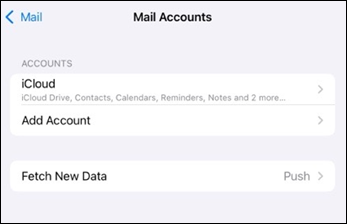
iPhone または iPad の設定に移動し>下にスクロールして [アプリ]>[メール]>[メール アカウント]>[アカウントの追加] をタップします。

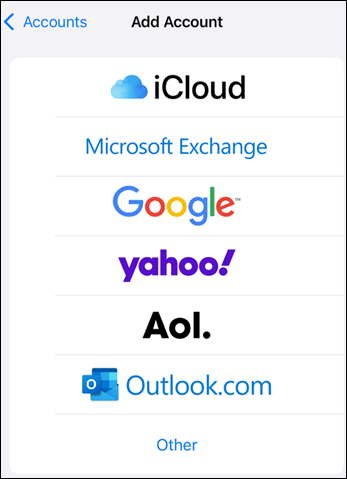
[Microsoft Exchange] を選択します。

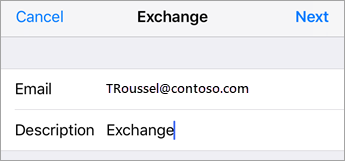
Microsoft 365、Exchange、または Outlook のメール アドレスとアカウントの説明を入力します。 [次へ] をタップします。
[サインイン] をタップします。
![O365 を使用している場合は [サインイン] をタップし、組織のサーバー設定がある場合は [手動で構成] をタップします。](../media/iosmail-4-exchange2.png)
注
サーバーの設定を入力する必要がある場合は、[手動で構成する] をタップします。

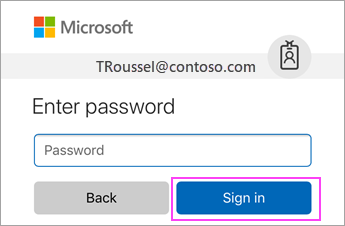
メール アカウントに関連付けられているパスワードを入力します。 [サインイン] または [次へ] をタップします。

メール アプリは、一定のアクセス許可を要求することがあります。 [承諾] をタップします。
![アクセス許可の付与を求められたら、[許可] をタップします。](../media/iosmail-5-exchangeperms.png)

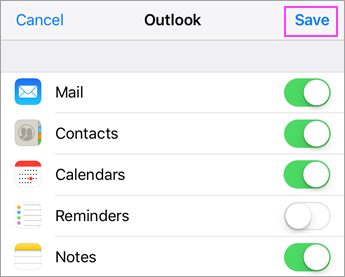
iOS デバイスと同期するサービスを選択して、[保存] をタップします。 これで完了です。
何かお困りですか? お手伝いします。
iOS デバイスでメールを設定するときにさらにサポートが必要な場合は、後で Microsoft が質問に回答できるように、下記のコメント ボックスを使用して質問を詳しく記入してください。
最適な操作性が得られるように、Outlook for iOS モバイル アプリの使用をお勧めします。 トラブルシューティングのヒントについては、モバイルでのメール設定のトラブルシューティングに関する FAQ を参照してください。
サポートにもお問い合わせいただけます。
- iOS メール アプリで問題が発生した場合は、 Apple サポートにお問い合わせください。
- 一般法人向け Microsoft 365 または Exchange ベースのアカウントを使用している Microsoft 365 の職場または学校アカウントをお持ちの場合は、Microsoft 365 管理者またはテクニカル サポートにご相談ください。
- その他のすべてのアカウントについては、 Microsoft サポートにお問い合わせください。