

Android メール アプリの外観はデバイス間で異なることがあり、これらの指示は表示されるオプションと完全に一致しない場合があります。 以下の手順はガイドとして参考にするか、各デバイスの製造元のヘルプを参照してください。
注
2026 年 3 月 1 日以降、16.1 より前のバージョンの ActiveSync を実行しているデバイスはサービスに接続できなくなります。 詳細については、「Exchange Online ActiveSync デバイスのサポート更新プログラム」を参照してください。

|
メールと予定表の管理を簡単にするには、モバイル アプリで Outlook メールを設定することをお勧めします。 |
|---|
| AOL メールを使用していますか? もしそうなら、このページは役に立ちません! サポートが必要な場合は 、AOL サポート にお問い合わせください。 このページとこのページで使用できる設定は、Outlook.com および一般法人向け Microsoft 365 ユーザーのみを対象としています。 |
|---|
組み込みの Android メール アプリを選ぶ
作業を始める前に、Gmail アプリを最新バージョンに更新します。
スマートフォンまたはタブレットで Google Play ストア アプリを開きます。
検索バーに「Gmail」と入力し、[更新] を選択します。
注
更新オプションが表示されない場合は、既に最新バージョンを使用しています。


Gmail アプリを開きます。
左上隅にあるメニュー アイコン >設定>アカウントの追加>Exchange と Microsoft 365 をタップします。
重要
予定表/連絡先ではなく、メールのみを同期する場合を除き、"Outlook、Hotmail、Live" は選ばないでください。
![[Exchange] を選ぶ](../media/setupemail-gmailapp2.png)

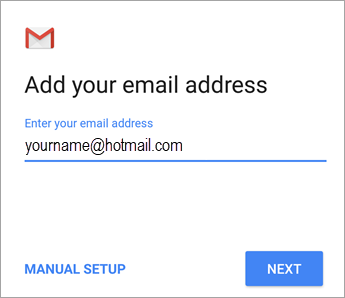
完全なメール アドレスを入力して、[次へ] をタップします。
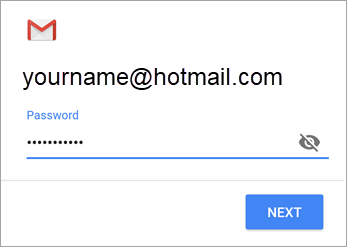
パスワードを入力して、[次へ] をタップします。

アカウントの種類については、次の手順を実行します。
- Outlook.com ユーザー:この手順をスキップする
- 交換または他のアカウントの場合は、IT 管理者またはメール プロバイダーにサーバーの設定を依頼し、アカウントを手動で設定する必要があります。
- Microsoft 365 の職場または学校: [リダイレクト要求 ] 画面が表示される場合があります。 [OK] をタップします。
![リダイレクト要求が表示される場合は、[OK] をタップします。](../media/setupemail-gmailapp-redirectrequest-001.png)
受信サーバーの設定画面で、サーバーを outlook.office365.com に変更します。

セキュリティまたはデバイスのアクセス許可、同期設定などのメッセージが表示されたら、次の手順を実行します。
![メッセージが表示される場合は、[OK] をクリックします。](../media/setupemail-gmailapp-remotesecurity-001.png)
Microsoft 365 の職場または学校アカウントをお持ちの場合は、 リモート セキュリティ管理 の確認と追加のセキュリティ対策の承認を求められる場合もあります。 この場合は、 [OK]または [アクティブ化] を選びます。

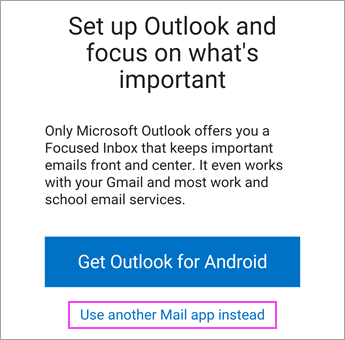
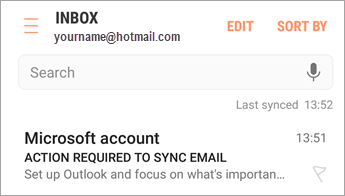
前の手順で設定した受信トレイに移動します。 "メールの同期に必要な操作" を示すメッセージが表示されたら、それを開き、[代わりに、別のメール アプリを使用する] をタップします。
このメッセージが表示されず、メールが同期状態にある場合は、この手順をスキップします。

画面の上部から下にスワイプして、Android の通知バーをプルダウンします。
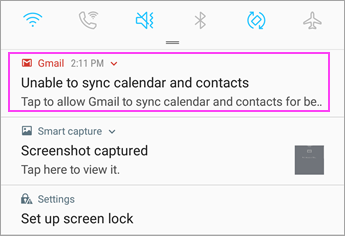 "予定表と連絡先を同期できません" という通知が表示された場合は、それをタップします。 次に、[許可] をタップしてアクセスを許可すれば完了です。
注
同期エラーが表示されない場合、予定表と連絡先が同期されていることを確認します。
メール アカウントを Gmail アプリに追加できない場合は、以下の 手動セットアップ手順 を試してください。
Gmail アプリでの手動セットアップ
Gmail アプリを開きます。 [設定]>[アカウントの追加]>[その他] に移動します。
![[その他] を選ぶ](../media/setupemail-gmailmanual0.png)
完全なメール アドレスを入力し、[ 手動セットアップ]>[交換] をタップします。
[![手動セットアップ] を選択](../media/setupemail-gmailmanual1.png)
![[Exchange] を選択](../media/setupemail-gmailmanual2.png)
パスワードを入力して、[次へ] をタップします。
サーバー設定については、可能であれば次のように設定します。
受信サーバーの設定
ドメイン\ユーザー名
完全なメール アドレスが表示されていることを確認します。 たとえば、「 yourname@outlook.com 」のように入力します。パスワード
メールにアクセスするために使用するパスワードを指定します。サーバー
Outlook.com でホストされているその他のすべてのアカウントを含む、@outlook.com、@hotmail.com、@msn.com、または @live.com で終わる任意のメール アカウントには、eas.outlook.com を入力します。
Microsoft 365 for business でホストされている職場または学校アカウントには outlook.office365.com を使用します。
注
Exchange ベースのアカウントを設定する際に、Exchange サーバーの名前がわからない場合は、管理者にお問い合わせください。
-
ポート
443 または 993 を使用します。 -
セキュリティの種類
[SSL/TLS] を選択するか、[セキュリティで保護された接続 (SSL) を使用する] チェック ボックスがオンになっていることを確認してから、[次へ] をタップします。
送信 (SMTP) サーバーの設定
SMTP サーバー
Outlook.com アカウントを使用している場合、smtp-mail.outlook.com を使用します。
一般法人向け Microsoft 365 アカウントをお持ちの場合は、 smtp.office365.com を使用します。
Exchange メール アカウントの場合、メール プロバイダーまたはシステム管理者にお問い合わせください。
セキュリティの種類
TLS を選択します。ポート番号
587 と入力します。 [次へ] をタップします。
セキュリティ アクセス許可など、表示される画面の指示に従います。 同期設定と表示名も設定するように求められる場合があります。
注
一般法人向け Microsoft 365 を使用している場合は、追加のセキュリティ制御の提供を求められる場合もあります。 この場合は、[アクティブ化] を選びます。
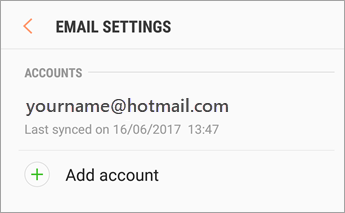
ここで受信トレイに移動します。 "操作が必要です" というメッセージが表示された場合は、以下の手順に従います。
注
このようなメッセージが表示されず、すべてのメールが同期状態にある場合、その手順を実行する必要はありません。
- メール メッセージをタップして開きます。
- [代わりに、別のメール アプリを使用する] リンクをタップして、Gmail アプリとの同期を有効にします。
Android のバージョンによっては、予定表や連絡先を適切に同期させるために、追加の手順が必要な場合があります。
- デバイスの画面の上部から下にスワイプして、Android の通知をプルダウンします。
- "予定表と連絡先を同期できない" というメッセージが表示されたら、それをタップします。
注
同期エラーの通知が表示されない場合、予定表と連絡先は同期されているはずです。
Gmail によってアクセス許可が求められます。 [ 許可] をタップし、画面の指示に従えば完了です。
注
メール、予定表、連絡先、およびタスクの同期には、数分かかる場合があります。 デバイスがメール アカウントに接続できない場合は、メール アドレスとパスワードが正しく入力されていることを確認してください。

 する
する
メールを IMAP または POP として設定する
Exchange ActiveSync の代わりに IMAP または POP を使用して、手動でメール アカウントを設定することができます。 これは、メールのみが電話と同期され、予定表や連絡先は同期されないことを意味します。 POP と IMAP
Gmail アプリを開きます。 [設定]>[アカウントの追加]>[その他] に移動します。
yourname@hotmail.com などの完全なメール アドレスを入力し、[手動セットアップ] をタップします。
[個人用 (IMAP)] または [個人用 (POP3)] を選びます。
パスワードを入力して、[次へ] をタップします。
重要
セキュリティのエラーが表示された場合は、Gmail アプリを終了し、手順をもう一度実行してください。
設定値を入力するように求められたら、利用可能なオプションとして以下を使用してください。
受信サーバーの設定
ドメイン\ユーザー名
完全なメール アドレスが表示されていることを確認します。 たとえば、「 yourname@outlook.com 」のように入力します。パスワード
メールにアクセスするために使用するパスワードを指定します。サーバー
Outlook.com IMAP アカウントには、imap-mail.outlook.com を使用します。
Outlook.com POP アカウントには、pop-mail.outlook.com を使用します。
Microsoft 365 for business の任意の職場または学校アカウントに outlook.office365.com を使用します。
Exchange メール アカウントの場合、メール プロバイダーまたはシステム管理者にお問い合わせください。
ポート
IMAP には 993 を使用します。
POP には 995 を使用します。
セキュリティの種類
[SSL/TLS] を選択するか、[セキュリティで保護された接続 (SSL) を使用する] チェック ボックスがオンになっていることを確認してから、[次へ] をタップします。
送信 (SMTP) サーバーの設定
SMTP サーバー
Outlook.com アカウントを使用している場合、smtp-mail.outlook.com を使用します。
一般法人向け Microsoft 365 アカウントをお持ちの場合は、 smtp.office365.com を使用します。
Exchange メール アカウントの場合、メール プロバイダーまたはシステム管理者にお問い合わせください。
セキュリティの種類
TLS を選択します。ポート番号
587 と入力します。 [次へ] をタップします。
セキュリティ アクセス許可や表示名など、表示される画面の指示に従って設定します。
これで、Android Gmail アプリでメールを使用できるようになりました。

![[Microsoft Exchange ActiveSync] を選択します](../media/setupemail-samsungmanual2.png)
![[はい] をタップしてアクセス許可を受け入れる](../media/setupemail-samsungpermissions.png)
![[手動セットアップ] を選ぶ](../media/setupemail-samsungmanual1.png)
何かお困りですか? いつでもご相談ください。
この記事は、お客様からのフィードバックを受けて、 2018 年 8 月 13 日に最終更新 されました。 Android デバイスでメールを設定するときにもサポートが必要な場合は、今後 Microsoft が質問に回答できるように、下記のコメント ボックスを使用して質問を詳しくご記入ください。
- Microsoft 365 または Outlook.com メールの設定については、 Microsoft サポート にお問い合わせください。
- Microsoft 365 for business または Exchange ベースのアカウントを使用している職場または学校アカウントをお持ちの場合は、Microsoft 365 管理者またはテクニカル サポートにお問い合わせください。