

原因: 受信トレイに大量のメッセージがあると、メール サーバーとの同期が遅くなる可能性があります
解決方法: メール サーバーから自分のコンピューターにいくつかのメッセージを移動します。
[Outlook>Preferences] を選択します。
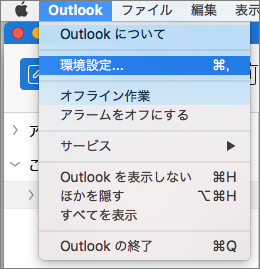
[個人設定] で、[全般] をクリックします。

サイドバーで、[このコンピューターで非表示にする] フォルダーのチェック ボックスをオフにします。
サイド バーの下部にある [ メール]
 をクリックします。
メッセージの一覧で、移動するメッセージを選びます。
複数のアイテムを選択するには、 長押しします。 アイテムをクリックしたとき。
メッセージを [ このコンピューター上の受信トレイ] フォルダーにドラッグします。 メッセージを [このコンピューター上] フォルダーに移動した後、別のコンピューターからアカウントにアクセスしたときに、そのメッセージは利用できなくなります。
注
受信トレイがいっぱいになることを防ぐため、特定のメッセージを自動的に移動または削除するルールを作成できます。 たとえば、3 か月以上経過したすべてのメッセージを [このコンピューター上] のアーカイブ フォルダーに移動するルールを作成します。 ルールの作成方法の詳細については、「Outlook 2016 for Mac でルールを作成する」を参照してください。
解決方法:Outlook for Mac アーカイブ ファイルにエクスポートします。
エクスポートするアイテムを指定するには、それらを特定のカテゴリに割り当ててから、そのカテゴリ内のすべてのアイテムをエクスポートします。
- サイドバーの下部にある [ メール ] をクリックします。
- メッセージ一覧で、エクスポートするアイテムを選びます。
複数の項目を選択するには、 キーを押しながら項目をクリックします。 - [メッセージ>分類] を選択し、カテゴリをクリックします。
- [ ファイル>エクスポート] を選択します。
- [カテゴリ内のアイテム] を選択し、エクスポートするカテゴリを選択します。 [Continue] (続行) を選択します。
- ファイル名とファイルを保存する場所を入力して、[保存] をクリックします。
- [完了] をクリックします。
-
注
アーカイブ ファイルから情報を復元する方法については、「 メール メッセージ、連絡先、およびその他のアイテムをインポートする」を参照してください。
解決策: [削除済みアイテム] フォルダーを空にします。
- サイドバーの下部にある [ メール ] をクリックします。
- Ctrl キーを押して、[ ごみ箱 ] フォルダー >空のフォルダー] を選択します。
原因: Outlook で、頻度の低いフィールドのアイテムの並べ替えに時間がかかることがあります
解決策: 別のフィールドを基準にして連絡先またはメッセージを並べ替えます。
Outlook でフォルダー内のアイテムを並べ替えるときにかかる時間は、並べ替えの基準にするフィールドに応じて変わります。 たとえば、連絡先はカスタム フィールドより名前で並べ替える方が高速です。
- 開くのに時間がかかっているフォルダーを選択します。
- [ 番キー: ] リストをクリックし、並べ替えの基準にする列見出しを選択します。
連絡先の場合、並べ替えの最速フィールドは [名前] です。 メールの場合、並べ替えの基準になるフィールドは、[受信日]と [件名] です。
解決策:検索を使ってアイテムを見つけます。
項目の並べ替えに時間がかかる場合は、検索を使用して項目をよりすばやく見つけます。 詳細については、「Outlook for Mac で基本的な検索を行ってアイテムを検索する」を参照してください。
解決策: 未完了タスクのみ表示します。
完了したタスクを非表示にすると、タスク リストの応答が速くなる可能性があります。
- サイド バーの下部にある [ タスク]
 をクリックします。
- [ 表示 ] メニューの [完了] の選択を解除します。
原因: ログ記録を有効にすると、Outlook の実行速度が遅くなる可能性があります
解決策: Outlook のログを無効にします。
ログは、Outlook で発生した問題のトラブルシューティングに役立てるために、主にサポート担当者によって使用される診断ツールです。
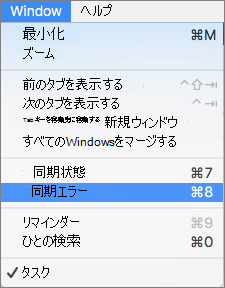
- [ Window>Sync エラー] を選択します。
- [ アクション] ボタン
 をクリックします。
- [トラブルシューティング用のログをオンにする] チェック ボックスをオフにします。
- Outlook を再起動します。
原因: Outlook で、頻度の低いフィールドのアイテムの並べ替えに時間がかかることがあります
解決策: 別のフィールドを基準にして連絡先またはメッセージを並べ替えます。
Outlook でフォルダー内のアイテムを並べ替えるときにかかる時間は、並べ替えの基準にするフィールドに応じて変わります。 たとえば、名前を基準にすると、ユーザー設定フィールドを基準にした場合よりも短時間で完了します。
フォルダー一覧で、開くのに時間がかかっているフォルダーをクリックします。
並べ替えに使う列の見出しをクリックします。
ヒント
連絡先の場合、名前を基準にすると、最も短時間で並べ替えが終わります。 メッセージの場合は、受信日または件名で並べ替えると、最も短時間で終わります。
解決策:検索を使ってアイテムを見つけます。
アイテムの並べ替えに時間がかかる場合は、検索を使うと短時間で完了することがあります。 詳細については、「Outlook の基本検索でアイテムを検索する」を参照してください。
解決策: 未完了タスクのみ表示します。
タスク一覧は、完了したタスクを非表示にすると応答が速くなることがあります。
- ナビゲーション ウィンドウの下部にある [タスク]
 をクリックします。
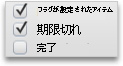
- [ホーム] タブで [完了] チェック ボックスをオフにします。
原因: ログ記録を有効にすると、Outlook の実行速度が遅くなる可能性があります
解決策: Outlook のログを無効にします。
ログは、Outlook で発生した問題のトラブルシューティングに役立てるために、主にサポート担当者によって使用される診断ツールです。 既定では、ログは無効になっていますが、有効にした後、不要になったら、無効にすることができます。
- [ウィンドウ] メニューで、[エラー ログ] をクリックします。
- [ アクション] ボタン をクリックします。
- [トラブルシューティング用のログをオンにする] チェック ボックスをオフにします。
- Outlook を再起動します。