
複数の人との会議をスケジュールしている場合や、会議のために会議室やその他のリソースを検索している場合は、Outlook on the web のスケジュール アシスタントが役立ちます。
注
手順が表示されている内容と一致しない場合は、古いバージョンの Outlook on the web を使用している可能性があります。 「従来の Outlook on the web 用の手順」を試してみてください。
スケジューリング グリッドを使用する
- Outlook on the web にサインインします。
- ページの下部にある
 ] を選択して [Calendar] に移動します。
- ページの上部にある [新しいイベント] を選択します。
- [ユーザーの招待] ボックスに、招待するユーザーの名前またはメール アドレスを入力します。
オプションの出席者を追加するには、[ オプション] を選択します。 - イベント フォームの横に、自分のイベントやその他の出席者の予定の良い情報を [日単位] ビューで表示できます。 出席者の予定中の情報は、予定表イベントの上に赤色で表示されます。
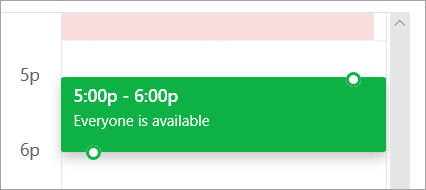
- グリッド上の任意の場所をクリックして、イベントの新しい時間を選択します。
スケジュール アシスタントを使う
スケジュール アシスタントは、イベントの詳細を指定する前または後に使用できます。 イベントの日付、時刻、期間を指定して出席者を追加した後にスケジュール アシスタントを開いた場合、指定した詳細は引き継がれ、必要に応じて変更できます。
スケジュール アシスタントを使うと、出席者の予定表を表示し、会議の日時が空き時間か取り込み中かを簡単に確認できます。
スケジュール アシスタントを開く
ページの下部にある
] を選択して [Calendar] に移動します。ページの上部にある [新しいイベント] を選択します。
イベント フォームの上部で、[ スケジュール アシスタント] を選択します。
スケジュール アシスタントでは、出席者と会議室を追加したり、イベントの日時を変更したりできますが、イベント タイトルは変更できません。
出席者の追加
- スケジュール アシスタントで、[ 必須出席者の追加 ] または [オプションの 出席者の追加] を選択します。
- 追加するユーザーの名前またはメール アドレスを入力し、 Enter キーを押します。
ルームの追加
- スケジュール アシスタントで、 [ 会議室の追加] を選択します。
- 一覧から会議室を選択します。 一覧の上部にあるドロップダウン メニューを選択して、建物を変更できます。
会議室の一覧を選択すると、スケジュール アシスタントは会議室とその空き時間情報を表示します。
予定表を表示する
出席者と場所を追加すると、出席者の予定表情報がカレンダー グリッドに表示されます。
- スケジュール アシスタントの上部で日付を選択して、会議の新しい日付を選択します。 カレンダーで月を選択するか、上矢印または下矢印を使用して月を変更します。
- 会議の開始時刻または終了時刻を変更するには、開始時刻または終了時刻を選択します。
- スケジュール アシスタントの下部にあるスクロール バーを使用して、選択した時間の前後の出席者の空き時間を確認できます。
- または、グリッドで日付と時刻を直接選択し、グリッドで選択範囲のサイズを変更してイベントの期間を変更することもできます。
会議出席依頼を送信する
- [ 完了] を選択して変更を保存し、スケジュール アシスタントを閉じます。
- [送信] を選択して会議出席依頼を送信します。
従来の Outlook on the web 用の手順
スケジュール アシスタントを開く
スケジュール アシスタントは、イベントの詳細を指定する前または後に使用できます。 イベントの日付、時刻、期間を指定して出席者を追加した後にスケジュール アシスタントを開いた場合、指定した詳細は引き継がれ、必要に応じて変更できます。
スケジュール アシスタントを使うと、出席者の予定表を表示し、会議の日時が空き時間か取り込み中かを簡単に確認できます。
[メール] または [Calendar] ツールバーで、[新規作成
![] ボタンと下矢印](media/owa-new-with-down-arrow.png) >Calendar イベントの順に選択します。
新しいイベントの [詳細] ページで次のいずれかの操作を行います。

スケジュール アシスタントの詳細ウィンドウでは、イベントの開始日時を変更できますが、タイトルを変更することはできません。 イベントの [詳細] ページには、スケジュール アシスタントで使用できないオプションがあります。 たとえば、会議の通知を設定するオプションや、送信するメール アラームを追加するオプション、イベントに関する説明やその他の詳細を入力するオプションがあります。
出席者の追加
スケジュール アシスタントを選択する前または後に、イベントの出席者を追加できます。 イベントの [詳細] ページで出席者を追加した場合、スケジュール アシスタントを開くと、詳細ウィンドウの右側のグリッドにそれらの参加者の予定表が表示されます。 このセクションでは、スケジュール アシスタントを開いた後に出席者を追加する手順に限定して説明します。
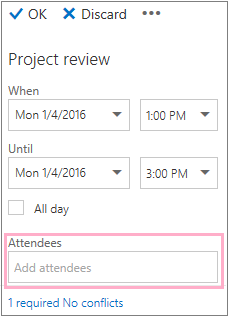
詳細ウィンドウの [出席者] ボックスに、イベントに招待するユーザーの名前を入力します。
注
最初に入力した文字から始めて、Outlook は入力内容と一致し、organization 内のユーザーまたはやり取りしたユーザーの名前を提供します。
[出席者] ボックスの下に表示された入力候補の一覧から名前を選びます。または、[検索ディレクトリ] を選択します。
注
出席者を追加する場合、自動的に [必須] の出席者として追加されます。 また、カレンダー ウィンドウで自分の予定表の横にグリッドが作成され、それぞれのユーザーの予定表が (ユーザーを選んだ順に) 表示されます。 ユーザーを追加するたびに、その時点の招待したユーザーの合計数と競合の数が表示されます。

出席者の状態を変更するには、出席者の名前を右クリックするか、タッチ デバイスを使用している場合は、名前を長押しして次のいずれかの操作を行います。
- 出席者を削除するには、[削除] を選択します。 または、出席者の名前の横にある [
 を削除] を選択します。
- [任意出席者] を選択します。
- 出席者を削除するには、[削除] を選択します。 または、出席者の名前の横にある [
場所に会議室を追加する
スケジュール アシスタントを開く前にイベントの場所に会議室を追加しなかった場合は、ここで追加できます。 スケジュール アシスタントの詳細ウィンドウの下部には [会議室の追加] ボタンがあり、organization のアドレス一覧から会議室を表示できます。 スケジュール アシスタントは、現在設定している時間に利用可能な会議室のみを自動的に表示しますが、必要に応じて他の会議室も表示できます。
組織の会議室の数が多い場合は、組織の管理者が会議室の一覧を作成して会議室を整理している場合があります。 会議室の一覧は、同じビルにあるなどの似た特性を持つ会議室のコレクションです。
- [会議室の追加] を選択します。
- 会議室を選ぶか、会議室の一覧を選び、その一覧の空いている会議室のどれかを選択します。

会議室を選択すると、その会議室は予定表グリッドに追加されます。 会議室を変更するには、[会議室の変更] を選択します。 会議室を削除するには、会議室を右クリックするか、タッチ デバイスを使用している場合は、会議室を長押ししてから、[ 削除] を選択します。
予定表を表示する
出席者と場所を追加すると、出席者の予定表情報がカレンダー グリッドに表示されます。
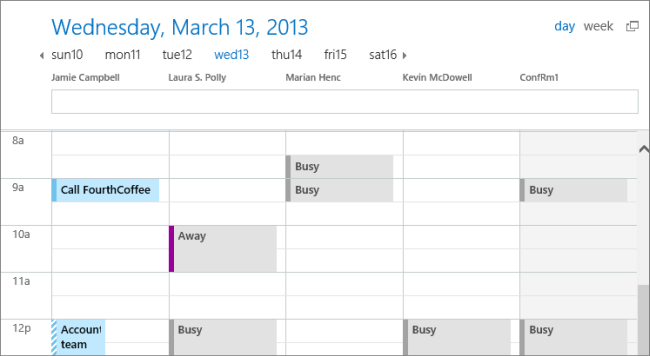
カレンダーの上部で日ビューまたは週ビューを選択できます。 週ビューを選択すると、カレンダー グリッドに出席者の予定表が統合されて表示されます。
会議出席依頼を送信する
スケジュール アシスタントでの作業が完了したら、次のいずれかの操作を行います。
- [OK]
 を選択して変更を保存します。
- [ 破棄 ] を選択して取り消します。
新しいイベントの詳細ページに戻ります。必要に応じて、会議に関する詳細の追加を完了できます。 完了したら、次のいずれかの操作を行います。
- [ 送信] を選択して、イベントへの招待を送信します。
- すべての変更を取り消すには、[ 破棄 ] を選択します。