

Microsoft 365 アプリをインストールしたら、メール、予定表、連絡先の使用を開始するように Outlook を構成できるようになります。
- Outlook を起動します。
- Microsoft 365 のメール アドレスを入力し、[ 接続] を選択します。
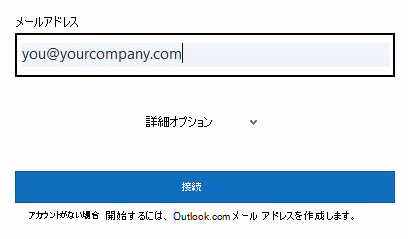
- 使用する追加のメール アドレスを入力し、[ 次へ] を選択します。
- メッセージが表示されたら、パスワードを入力し、[サインイン] を選択 します。
- すべてのアカウントが追加されたら、Outlook モバイルを設定するか、後で待機するかを選択します。
- [完了] を選択します。 Outlook がメールやその他のデータをダウンロードするまでに数分かかる場合があります。
追加したアカウントのメールを表示できるようになりました。 予定表、連絡先、タスクを表示することもできます。
次のステップ
古いメール、予定表、連絡先を Microsoft 365 に移行する手順については、「古いメール、予定表、連絡先を Microsoft 365 に移動する」を参照してください。
関連トピック
Microsoft 365 は、YouTube の中小企業向けのヘルプ
ビジネス メールのOutlook for Microsoft 365を設定する
ビジネス ユーザー向けに Microsoft 365 用のモバイル デバイスを設定する

## Microsoft 365 help for small businesses on YouTube

## Set up Outlook for Microsoft 365 for business email

## Set up mobile devices for Microsoft 365 for business users
## Getting started with the new Outlook for Windows