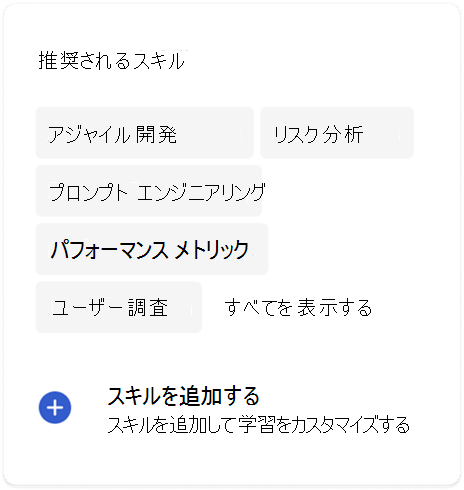
自分のスキルを organization 内で共有し、他の人のスキルを調べて同僚とつながり、機会を見つけます。 Microsoft 365 ライセンスに応じて、いくつかの方法でこれを行うことができます。
Microsoft 365 プロファイル カード
プロファイル カードを使用して、他のユーザーについて知り、他のユーザーに知らせたい自分に関する情報を共有します。 プロフィール カードの [概要] タブには、スキルをアピールするためのセクションがあります。
[概要] タブの連絡先情報の下にスキルのセクションがあります。 他のユーザーに表示される内容は、共有設定によって異なります。 ほとんどの人にとって、スキルは既定で共有されています。 確認したスキルは、AI によって追加されたスキルや organization によってインポートされたスキルとは異なります。 次のスクリーンショットは、あなたのカードを他の人に見る方法の例です。
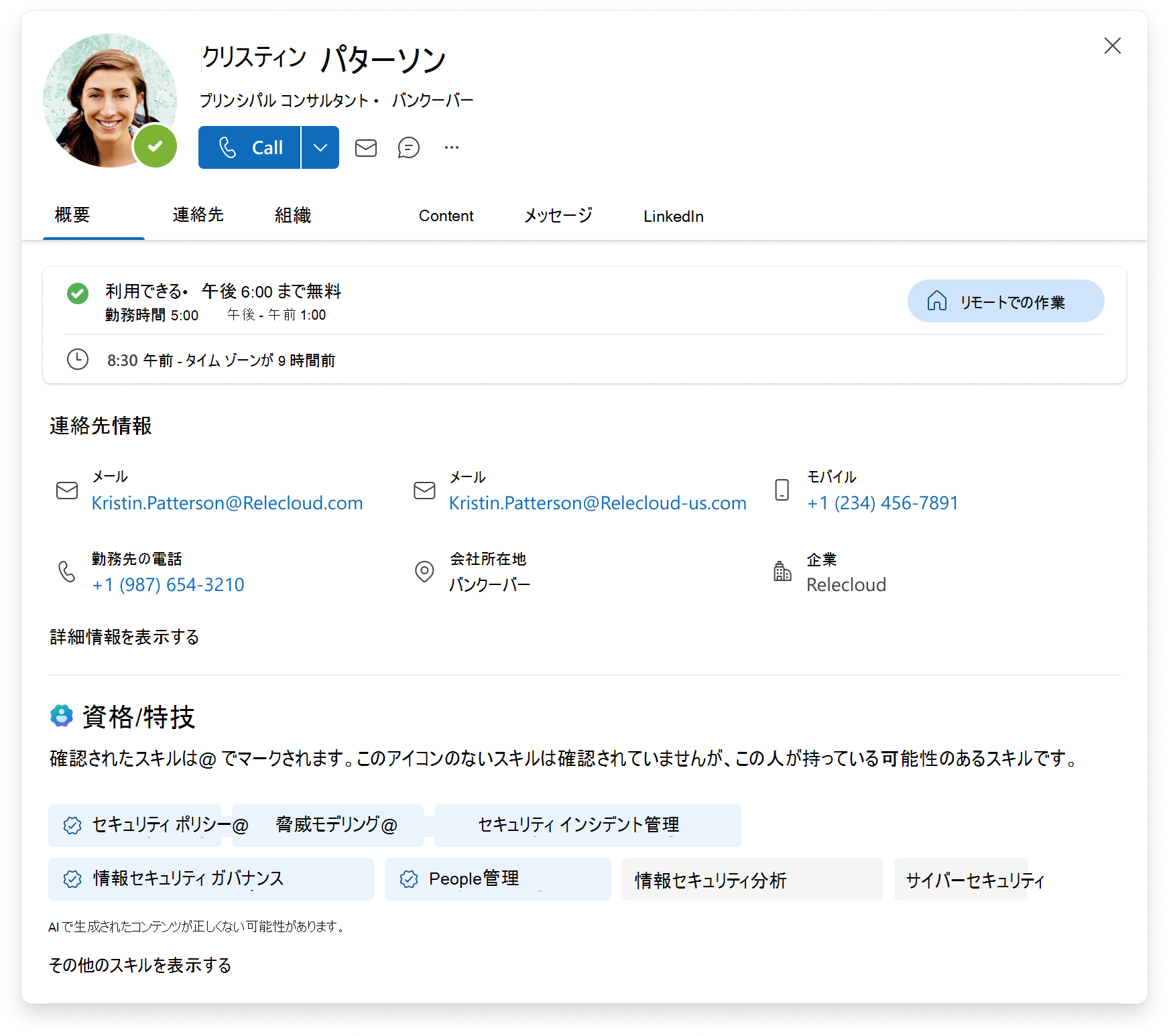
プロフィール カードで [プロフィールを更新] を選択して、スキル プロフィールを管理し、共有設定を管理できます。
Teams、Outlook Web App、新しい Outlook for Windows、Office.com、Microsoft 365 Copilot、SharePoint、People Companion のプロファイル カードでスキルを確認できます。 プロファイル カードには複数の方法でアクセスできます。 次に例を示します。
1. 自分の名前を検索して、Teams、Outlook Web アプリ、または新しい Outlook for Windows でプロファイル カードを開きます。
2. ドロップダウン メニューで、名前の右側に表示されるプロフィール アイコンを選択して、プロフィール カードを開きます。
Microsoft 365 Copilot
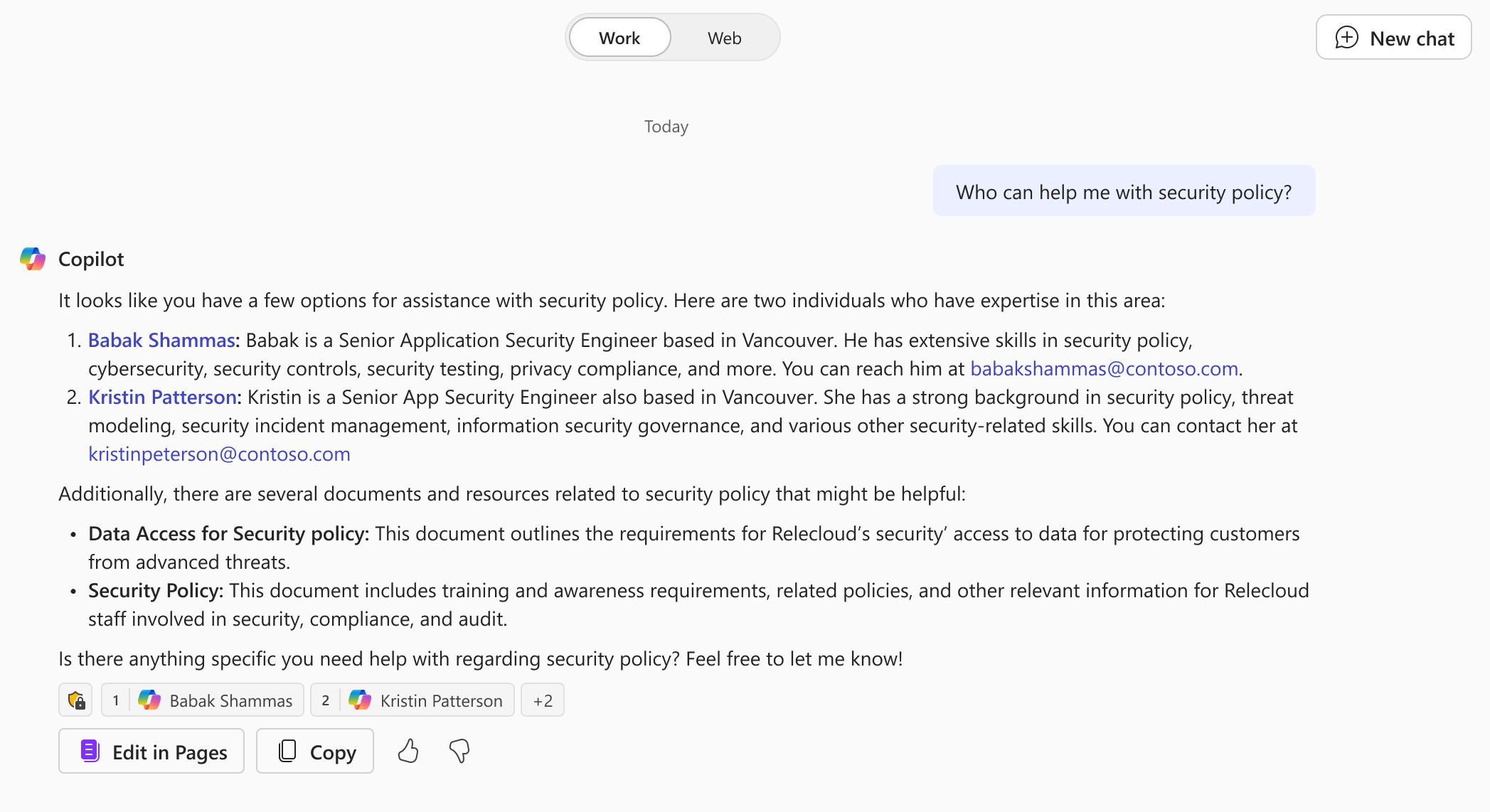
Microsoft 365 Copilot を使用している場合、他のユーザーが Copilot にあなたについて質問すると、他のユーザーと共有しているスキルが表示されます。 他の人のスキルについて Copilot に質問することで、より深いつながりを深め、特定のニーズに適した人を見つけ、新しい機会を発見することができます。
たとえば、Copilot に次のように質問してみてください。
[人物] とは
[人物] が持っているスキルは何ですか?
[スキル名] について誰が私を助けることができますか?
組織エクスプローラー
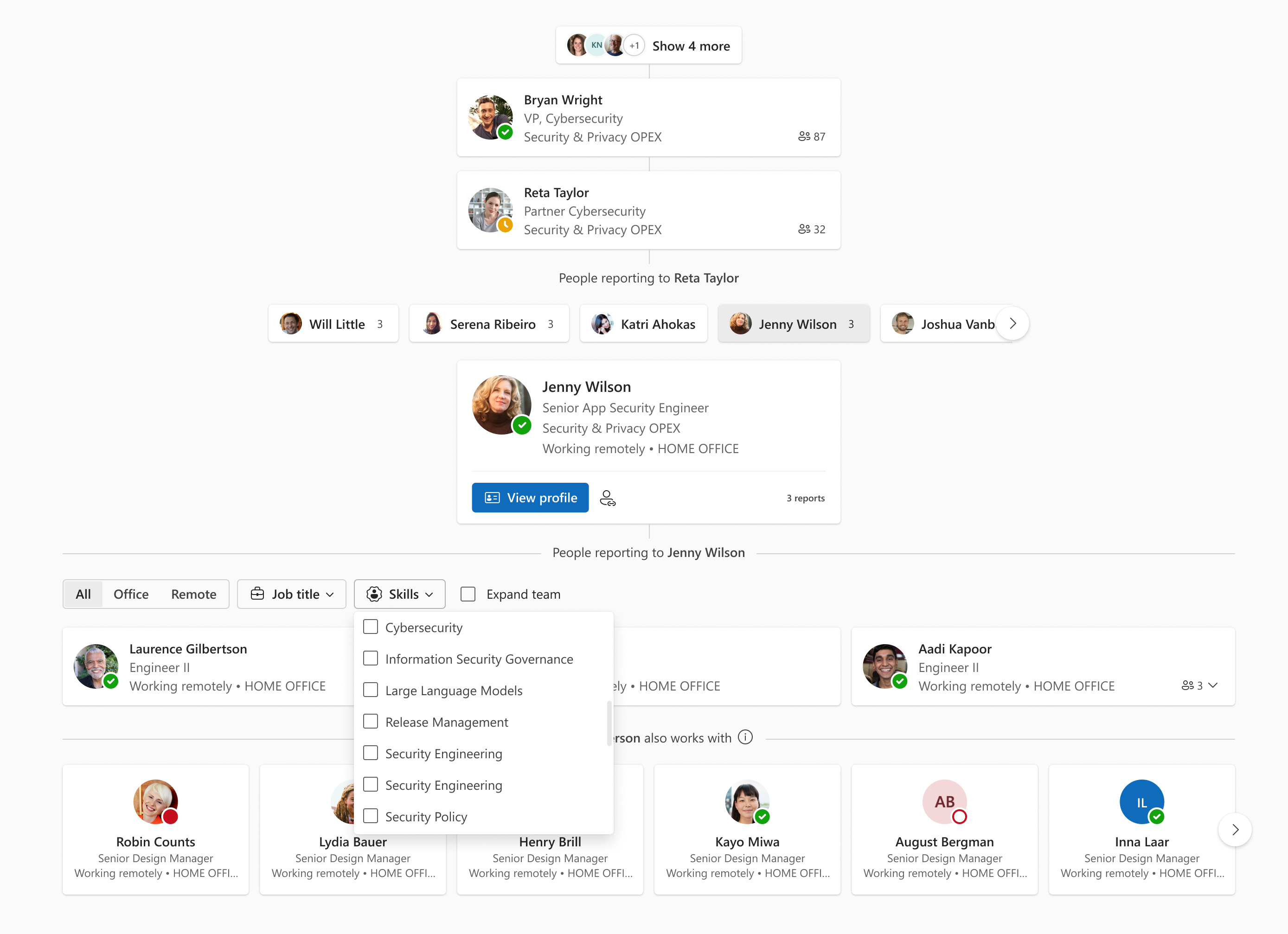
組織エクスプローラーを使用すると、会社の内部構造とチームを視覚化して探索できます。 チーム ビューをフィルター処理して、[役職] や [スキル] などのオプションを使用して、適切なユーザーをすばやく見つけることができます。
自分が共有するスキルは、他のユーザーがチームを表示するときに表示されるスキルの一覧にも含まれます。
Outlook Web App または新しい Outlook for Windows で、[組織のエクスプローラー] タブに移動し、チームのフィルターにアクセスするユーザー マネージャーを選択します。
People コンパニオン
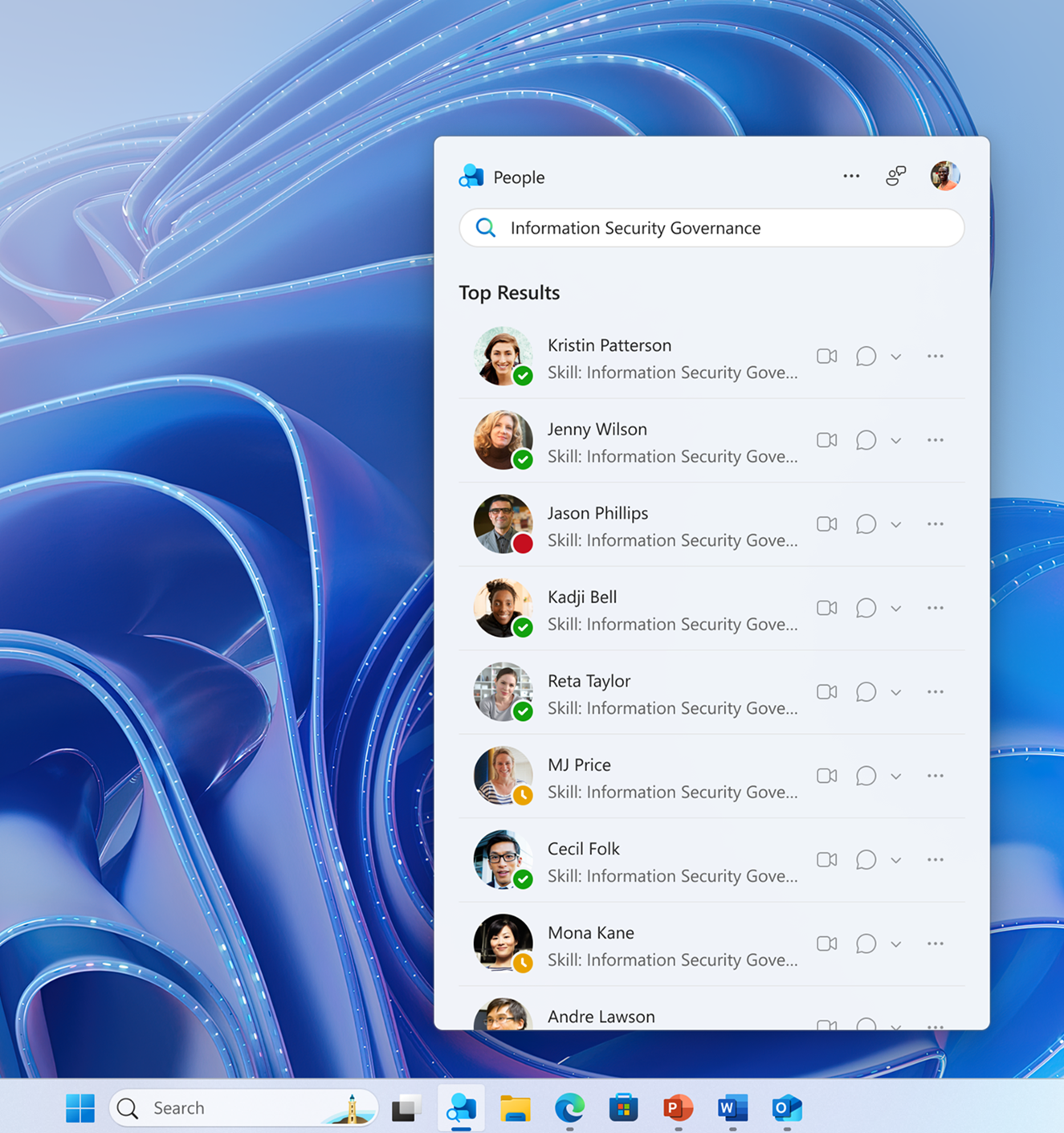
People Companion を使用すると、Windows タスク バーから直接ユーザーをすばやく見つけることができます。 既定では密接なコラボレーターが表示され、名前やその他の情報 (スキルを含む) でorganization内のユーザーを検索します。
スキルを共有すると、特定のスキルを持つユーザーを検索するときに、より簡単に見つけられるようになります。
注
Microsoft 365 コンパニオンは現在ベータ版であり、管理者がオプトインした場合にのみ組織が利用できます。
Viva Learning
organization で Viva Learning を使用している場合は、学習するスキルを選択し、選択した内容に基づいてコースの推奨事項を表示できます。