注
この記事に記載されている手順は、現在お客様にロールアウトされている新しい Microsoft Planner エクスペリエンスを反映するように、間もなく更新される予定です。 新しい Planner の詳細については、「Planner に関してよく寄せられる質問」を参照してください。
Government Cloud Communityes (GCC)、GCC High、または国防総省 (DoD) 環境で作業している場合は、この記事の手順を引き続き参照してください。
Microsoft Planner は、誰がいつ何をするかについて計画を立てるだけでなく、計画したことを実際に実行するのにも役立ちます。

|
Office Online を使って共同編集する。 Office ファイルをプランに関連付けられている SharePoint ドキュメント ライブラリに保存し、プレビューをクリックして作業を開始します。 まずは、ファイルをタスクに添付します。 詳細情報。 |
|---|---|

|
コメントを追加してチーム メンバーとチャットする。 チーム メンバーは、タスク、Outlook、Outlook Groups アプリ内のコメントを読んで返信することができます。 詳細情報。 |

|
プランのカレンダーを使ってイベントのスケジュールを設定する。 プランごとにカレンダーがあり、各プランに携わっているメンバーが出席する必要のあるイベントの情報を取得することができます。 詳細情報。 |

|
議事録をキャプチャして整理する。 議事録を紙に書いたり、Word 文書やメールにまとめたりする必要はありません。 プランのノートブックを使って整理しましょう。 詳細情報。 |
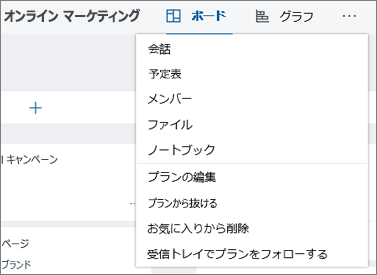
すべて Planner から! プランを開いた状態で、プラン名の右側にある 3 つのドットを選択すると、あなたとチームメイトがプランで共同作業するのに役立つツールの完全な一覧が表示されます。 詳細情報。