

注
新しい Microsoft Planner は現在、お客様向けにロールアウト中です。 この記事の手順とは異なるエクスペリエンスが表示される場合、または政府機関向けコミュニティ クラウド (GCC)、GCC High、または防衛署 (DoD) の環境から作業している場合は、ページの下部にある手順を参照してください。
Planner の詳細については 、「Planner についてよく寄せられる質問」を参照してください。
適用対象: Microsoft Planner
タスク チャットとは?
タスク チャットを使用すると、メッセージを送信したり、チームメイトをメンションしたり、タスク内で直接作業を調整したりすることができます。 メッセージは、タスクにアクセスできるユーザーにのみ表示されます。
タスク チャットを使用して、次の手順を実行します。
- タスクに関する質問をしたり、最新情報を共有したりする
- 注意を引くために他のユーザーにメンションする
- ディスカッションを関連するタスクにつなげたままにする
注
タスク チャットは、現時点では Basic プランでのみ利用できます。
タスク チャットを開始して使用する
各タスクには 1 つのチャット スレッドがあります。
- タスクにチャットがまだない場合は、追加する最初のメッセージでチャットが開始されます。
- タスクに既にチャットがある場合は、いつでも新しいメッセージを追加できます。
- タスク チャットのメッセージは、時系列で表示されます。
注
タスクが別のプランに移動された場合、タスク チャットはタスクと一緒に移動しません。
タスク チャットでチームメイトにメンションする
メンションを使用すると、プランのすべてのユーザーに通知することなく、適切なユーザーに更新プログラムが表示されるようにすることができます。 それらを使用するには、@ の後にユーザーの名前を入力してそれらをメンションします。
プランにアクセスできるユーザーなら誰でもメンションできます。 1 つのメッセージで複数のユーザーをメンションすることができ、メンションされたユーザーはメールと Teams の両方の通知を受け取るため、迅速に対応できます。
警告
タスク チャットの更新は、明示的に言及された場合にのみユーザーに通知されます。 これは、顧客のフィードバックに応えた、従来のタスク コメントとタスク チャットの動作の違いです。
タスク チャットで実行できる操作
タスク チャットでは、次のような豊富な最新のメッセージング機能がサポートされています。
- リッチ テキスト形式 (太字、リスト、リンク、見出し)
- メッセージに対する絵文字リアクション
- 入力したメッセージを編集または削除する
編集内容は明確にマークされるため、他のユーザーはメッセージが更新されたことを知ることができます。 削除されたメッセージは、削除を示すプレースホルダーを残します。
アクセスとアクセス許可
タスク チャットを表示または参加するには、タスクへのアクセス権が必要です。
- タスクを開くことができた場合は、そのチャットを表示できます。
- メッセージの作成者だけがメッセージを編集または削除できます。
- タスクにアクセスできるゲスト ユーザーは、タスク チャットに参加できます。
既存のコメントと会話を操作する
タスクに既に従来のタスク コメントがある場合は、Outlook でコメント スレッドを開くためのリンクが表示されます。
新しいメッセージは、タスク チャットを介してのみ追加されます。 既存のスレッドは引き続きアクセスできるため、過去のコンテキストは失われません。
新しい Planner をまだ使用していない場合、または GCC High、GCC、または DoD 環境で作業している場合は、次の手順を使用します。
プランの作業を進めていくうちに、あるタスクの作業を担当しているメンバーに質問したい場合があります。 コメントを追加してディスカッションを始めることができます。
タスクにコメントを追加する
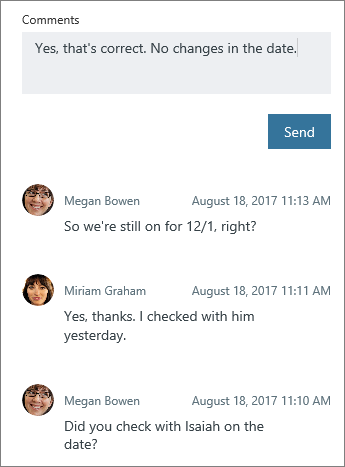
Basic プランの場合は、タスクを選択してタスクの詳細を表示します。次に、[コメント] ボックスを使用してチームとディスカッションを行います。 コメントを投稿する準備ができたら、[ 送信 ] を選択します。
重要
コメントを投稿すると、削除したり編集したりすることはできません。
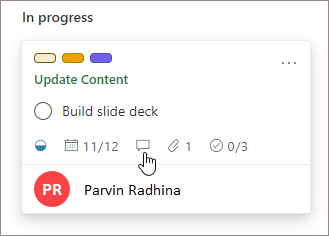
コメントが追加されると、タスクにコメント記号が表示され、新しいコメントが追加されたことをチームに知らせます。
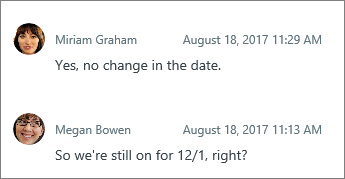
タスクのコメントは、最新のコメントが一番上に表示されます。
Premium プランのタスクの場合は、Teams の Project アプリを使用してプランを Teams チャネルにピン留めし、タスクの Teams 会話を使用してタスクについて話し合います。
私のコメントは誰に通知されますか?
Basic プランのタスクの場合、コメントは次の宛先に送信されます。
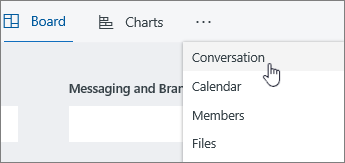
- ご利用のプランの Microsoft 365 グループ。 ご自分の計画のすべてのタスクのために起こっているすべての会話と一緒にそれを見ることができます。 Outlook で、プラン名の横にある 3 点を選択し、[会話] を選択します。 そこから、Outlook on the web のプランのすべてのタスクのコメントを表示できます。 Outlook Groups アプリを使って、プランに関する会話を表示することもできます。 Outlook の Microsoft 365 グループでの会話の詳細をご覧ください。
すでにタスクにコメントしている人。 コメントのメール通知はタスク所有者に自動的に送信されません。また、@メンションは現在サポートされていません。 詳細については、「Planner 通知の管理」 を参照してください。
ヒント
特定のタスクのタスク コメントのメール通知を受信するユーザーを変更する場合は、「特定のタスクのコメントのメール通知を受信するユーザーをリセットする」を参照してください
Premium プランのタスクについては、「タスクの Teams 会話」を参照してください。
タスク コメントが表示されなかったり、追加できなかったりするのはなぜですか?
Basic プランのタスクの場合、タスク コメントを表示または追加できない理由がいくつかあります。
メール メッセージの [コメント] フィールドに "差出人:" フィールドと "送信済み" フィールドを含めて貼り付けた場合、コメントは保存されたように見えますが、次にタスクを開いたときに、これらのフィールド以降のすべては表示されません。 これは、Exchange がこれらのフィールドを転送または返信として処理し、通常のテキストとは異なる方法で処理するためです。 この問題を回避するには、次の操作を行います。
- 短いメールの場合は、[送信] を選択する前に、コメントから[差出人: ] フィールドと [送信済み: ] フィールドを削除してください。
- "From:" フィールドと "Sent:" フィールドが多数ある長いメールの場合は、メールを添付ファイルとしてタスクに追加し、コメントから参照することを検討してください。
organization がアカウントに Exchange Online を使用していない場合、Planner でタスクにコメントできないことがあります。
Connected Yammer グループによって作成されたプランの Planner タスクにコメントを追加することはできません。
スレッドがフォークされた場合、すべてのコメントが読み込まれるわけではありません。 フォークは、Planner タスクのコメントではなく、グループの受信トレイ内のメールへの直接の返信によって発生する可能性があります。 フォークは、100 を超えるコメントがタスクに追加されたときに自動的に発生する場合もあります。
Premium プランのタスクについては、「タスクの Teams 会話」を参照してください。
Planner に関するフィードバックを提供する
皆様からのフィードバックは、次に取り組む作業を決定する際に役立ちます。 ご要望の機能がおありの場合は、フィードバックをお寄せください。今後の更新プログラムで新機能の優先順位を決めるために役立ちます。 詳細については、「Microsoft Office に関するフィードバックを送信する方法」をご覧ください。
新しい Planner をまだ使用していない場合、または GCC High、GCC、または DoD 環境で作業していない場合は、次の手順に従います。
プランの作業を進めていくうちに、あるタスクの作業を担当しているメンバーに質問したい場合があります。 コメントを追加してディスカッションを始めることができます。
タスクにコメントを追加する
コメントを追加するには、タスクを選択してタスクの詳細を表示します。次に [コメント] ボックスを使って、チームとディスカッションを行います。 コメントを投稿する準備ができたら、[送信] をクリックします。
重要
コメントを投稿すると、削除したり編集したりすることはできません。
コメントが追加されると、タスクにコメント記号が表示され、新しいコメントが追加されたことをチームに知らせます。
タスクのコメントは、最新のコメントが一番上に表示されます。
私のコメントは誰に通知されますか?
あなたのコメントは以下に送信されます:
- ご利用のプランの Microsoft 365 グループ。 ご自分の計画のすべてのタスクのために起こっているすべての会話と一緒にそれを見ることができます。 Outlook で、プラン名の横にある 3 点を選択し、[会話] を選択します。 そこから、Outlook on the web のプランのすべてのタスクのコメントを表示できます。 Outlook Groups アプリを使って、プランに関する会話を表示することもできます。 Outlook の Microsoft 365 グループでの会話の詳細をご覧ください。
すでにタスクにコメントしている人。 コメントのメール通知はタスク所有者に自動的に送信されません。また、@メンションは現在サポートされていません。 詳細については、「Planner 通知の管理」 を参照してください。
- 特定のタスクのタスク コメントのメール通知を受信するユーザーを変更する場合は、「特定のタスクのコメントのメール通知を受信するユーザーをリセットする」をご覧ください。
タスク コメントが表示されなかったり、追加できなかったりするのはなぜですか?
タスクのコメントを表示または追加できない理由はいくつかあります。
"From:" および "Sent:" フィールドを含むメール メッセージからコメント フィールドに貼り付けると、コメントは保存されたように見えますが、次にタスクを開いたときに、これらのフィールド以降のすべてが表示されません。 これは、Exchange がこれらのフィールドを転送または返信として処理し、通常のテキストとは異なる方法で処理するためです。 この問題を回避するには、次の操作を行います。
- 短いメールの場合は、[送信] を選択する前に、コメントから[差出人: ] フィールドと [送信済み: ] フィールドを削除してください。
- "From:" フィールドと "Sent:" フィールドが多数ある長いメールの場合は、メールを添付ファイルとしてタスクに追加し、コメントから参照することを検討してください。
organization がアカウントに Exchange Online を使用していない場合、Planner でタスクにコメントできないことがあります。
Connected Yammer グループによって作成されたプランの Planner タスクにコメントを追加することはできません。
スレッドがフォークされた場合、すべてのコメントが読み込まれるわけではありません。 フォークは、Planner タスクのコメントではなく、グループ受信トレイの電子メールへの直接返信によって発生する可能性があり、100 を超えるコメントがタスクに追加された場合にも自動的に発生する可能性があります。
皆様からのフィードバックは、次に行う作業を決定する際に役立ちます。 ご要望の機能がおありの場合は、フィードバックをお寄せください。今後の更新プログラムで新機能の優先順位を決めるために役立ちます。 詳細については、「Microsoft Office に関するフィードバックを送信する方法」をご覧ください。