
注
新しい Microsoft Planner は現在、お客様向けにロールアウト中です。 この記事の手順とは異なるエクスペリエンスが表示される場合、または政府機関向けコミュニティ クラウド (GCC)、GCC High、または防衛署 (DoD) の環境から作業している場合は、ページの下部にある手順を参照してください。
Planner の詳細については 、「Planner についてよく寄せられる質問」を参照してください。
タスクを追加したら、タスクをバケットに分類して、フェーズ、作業の種類、部署、あるいはプランにとって最も意味のある基準で細かく分けることができます。
バケットをセットアップする
プランのタスク用にバケットを設定するには、[ボード] で [新しいバケットの追加] を選択し、バケットの名前を入力します。
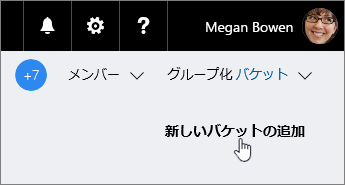
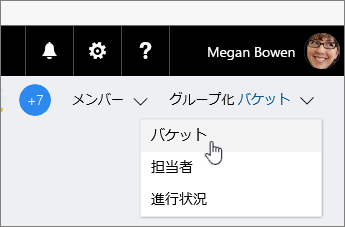
[新しいバケットの追加] が表示されない場合は、 ボードが他の何かによってグループ化されている場合があります。 右上にある [ グループ化] を選択し、[ バケット] を選択します。
ヒント
バケット名を変更しますか? バケット名を選択して変更を加えます。 To Do バケットの名前をより便利と思われる名前に変更することもできます。
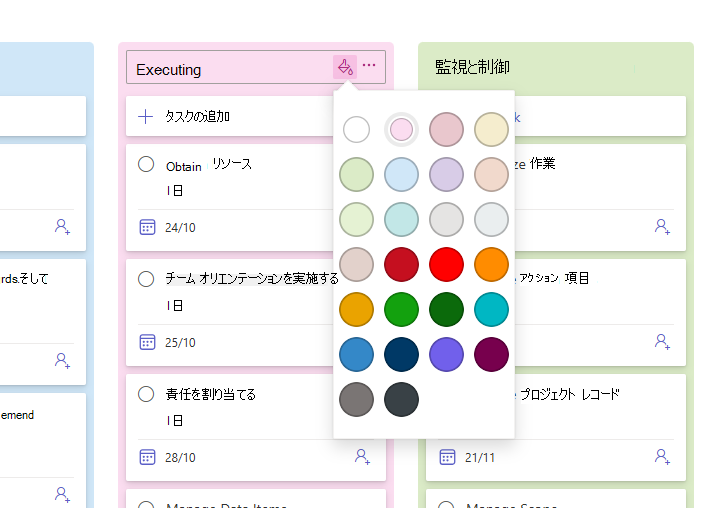
プレミアム プランを使用している場合は、 バケットを色分けすることもできます。 バケツのタイトルの横にあるペンキ缶アイコンを選択して、バケツの色を選択します。
タスクをバケットに移動する
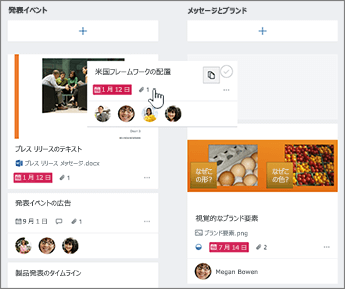
バケットを作成したら、タスクをバケットにドラッグして整理できるようになります。 キーボードを使用してタスクを移動するには、「 Planner タスクのコピーと移動」を参照してください。
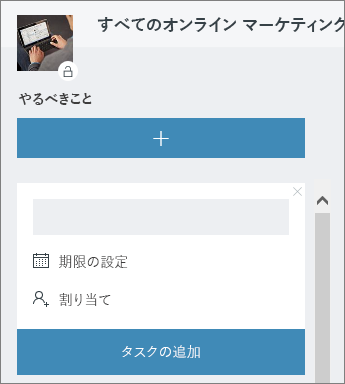
バケット名の下にあるプラス記号 (+) を選択して、そのバケットに新しいタスクを追加することもできます。 タスク名を入力して [タスクの追加] を選択します。
作業を整理するための他の方法
バケットのタイトルを新しい位置にドラッグすることで、画面上でのバケットの表示順序を変更できます。 キーボードを使用してバケットを移動するには、バケット タイトルの横にある 3 つのドット メニュー (. . .) を開き、[ 右に移動] または [左に移動] を選択します。
作業内容を整理するためのその他の方法が必要な場合は、 色ラベルを使用すると 便利です。
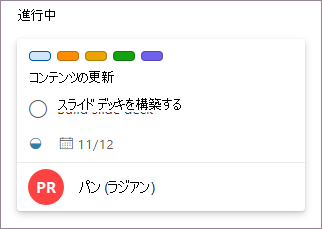
さまざまな色のラベルでタスクにフラグを設定して、共通事項のあるタスクをひとめで確認することができます。
新しい Planner をまだ使用していない場合、または GCC High、GCC、または DoD 環境で作業していない場合は、次の手順に従います。
タスクを追加したら、タスクをバケットに分類して、フェーズ、作業の種類、部署、あるいはプランにとって最も意味のある基準で細かく分けることができます。
バケットをセットアップする
プランのタスク用にバケットを設定するには、[ボード] で [新しいバケットの追加] を選択し、バケットの名前を入力します。
[新しいバケットの追加] が表示されない場合は、 ボードが他の何かによってグループ化されている場合があります。 右上にある [ グループ化] を選択し、[ バケット] を選択します。
ヒント
バケット名を変更しますか? バケット名を選択して変更を加えます。 To Do バケットの名前をより便利と思われる名前に変更することもできます。
タスクをバケットに移動する
バケットを作成したら、タスクをバケットにドラッグして整理できるようになります。
バケット名の下にあるプラス記号 (+) を選択して、そのバケットに新しいタスクを追加することもできます。 タスク名を入力して [タスクの追加] を選択します。
作業を整理するための他の方法
バケットのタイトルを新しい位置にドラッグすることで、画面上でのバケットの表示順序を変更できます。
作業内容を整理するためのその他の方法が必要な場合は、 色ラベルを使用すると 便利です。
さまざまな色のラベルでタスクにフラグを設定して、共通事項のあるタスクをひとめで確認することができます。