
注
この記事に記載されている手順は、現在お客様にロールアウトされている新しい Microsoft Planner エクスペリエンスを反映するように、間もなく更新される予定です。 新しい Planner の詳細については、「Planner に関してよく寄せられる質問」を参照してください。
Government Cloud Communityes (GCC)、GCC High、または国防総省 (DoD) 環境で作業している場合は、この記事の手順を引き続き参照してください。
プランを開始したら、実施する必要がある作業のリストにタスクを追加することができます。
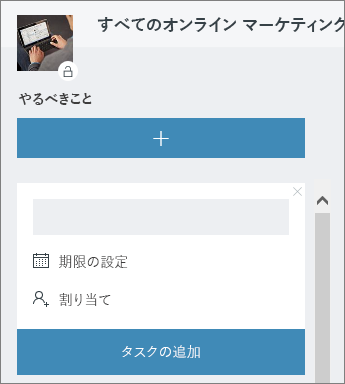
[To Do] の下のボックスにタスク名を入力して、[タスクの追加] を選択します。
ヒント
複数のタスクをすばやく表示するには、 [タスク] の下のボックスにタスク名を入力して Enter キーを押し、引き続き次のタスク名を入力します。
ボックスが表示されない場合 プラス記号 (+) をクリックしてボックスを表示し、タスクを追加します。
タスクに詳細情報を追加する
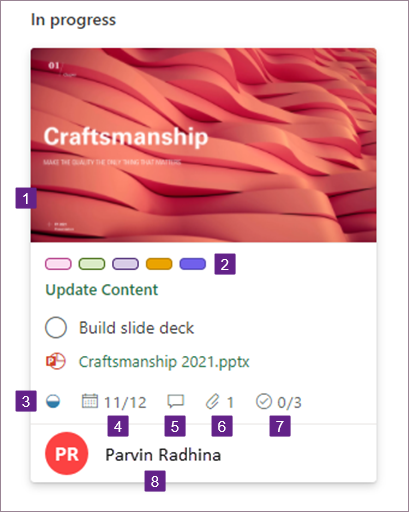
Planner では、タスクにさまざまな詳細を含めることができます。 含める内容や削除する内容、ボード上にタスクを表示する方法を決定できます。
次に実施すべき作業
次に行う作業は、自分の作業内容について何を知っているか、そして、どのように対処したいかによって異なります。 タスクをバケットに整理し、一緒に作業するユーザーを追加することを検討してください。