スライド、テキスト、グラフ、およびグラフィックスに使用する色やスタイルは、PowerPoint プレゼンテーションのアクセシビリティの改善に大いに役立ちます。 アクセシビリティ対応のテンプレートを使用することは、出発点として適しています。
アクセシビリティ対応のテンプレートを使用する
PowerPoint では、事前定義されたアクセシビリティ対応テンプレートを検索して使用できます。
PowerPoint を開きます。
注
PowerPointが既に開いている場合は、[ ファイル>新規] に移動します。
検索テキスト フィールドに「 accessible templates 」と入力します。
アクセシビリティ対応のテンプレートに関する情報を表示するには、テンプレートを選択します。
選択したテンプレートに基づいて新しいプレゼンテーションを開くには、[ 作成] を選択します。
その他の色、スタイル、フォントのオプションを表示するには、PowerPoint テーマを参照します。 [ デザイン ] タブで、[ テーマ] メニューを展開し、目的に合ったテーマを選択します。
PowerPoint でアクセシビリティの高い色とスタイルを選ぶためのヒント
オフホワイトの背景は、失読症などの知覚的な制約のある方にとって読みやすい背景です。
18 ポイント以上のサンセリフ フォントを持つ、テンプレートとテーマを選びます。
テキストの色と対照的な単色背景を探します。
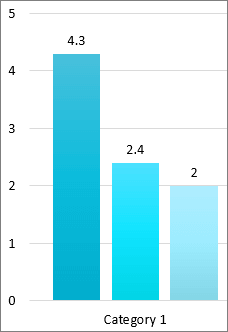
情報のアクセシビリティを高めるには、複数の方法で情報を判断します。 次の図では、色とテキストの両方が情報を区別しています。