PowerPoint では、オブジェクトに適用されているアニメーション効果を別のアニメーション効果に変更したり、アニメーションの設定を変更したり、オブジェクトからアニメーションを削除したりできます。
アニメーション効果を変更する
- 変更するアニメーション効果が適用されているオブジェクトを選択します。
- [アニメーション] タブで、使用する新しいアニメーションを選択します。
1 つのアニメーション効果を削除する
テキストやオブジェクト (画像、図形、SmartArt グラフィックなど) に適用しているアニメーション効果を削除できます。
[ アニメーション] タブで、[ アニメーション ウィンドウ] を選択します。
![[アニメーション ウィンドウ] を開く](media/pp15-animation-pane-2.jpg)
スライドで、効果を削除するアニメーション オブジェクトを選びます。
ヒント
そのオブジェクトに適用されているすべての効果が [アニメーション ウィンドウ] で強調表示されます。
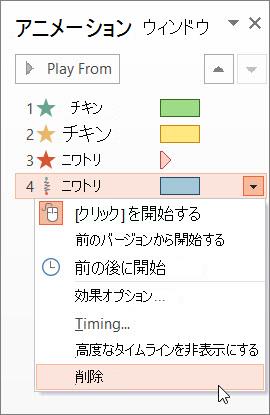
アニメーション ウィンドウで、削除する効果を選択し、下矢印を選択して、[ 削除] を選択します。
複数またはすべてのアニメーション効果を削除する
- テキストまたはオブジェクトから複数のアニメーション効果を削除するには、[ アニメーション ウィンドウ] で Ctrl キーを押し、削除する各アニメーション効果を選択し、Delete キーを押します。
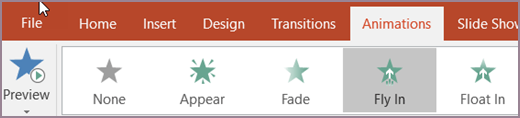
- テキストまたはオブジェクトから すべての アニメーション効果を削除するには、アニメーションを停止するオブジェクトを選択します。 次に、[ アニメーション] タブのアニメーション効果のギャラリーで、[ なし] を選択します。
![アニメーション ギャラリーで [なし] をクリックする](media/pp15-clicknoneonanimationgallery.jpg)
プレゼンテーションですべてのアニメーションをオフにする
1 回の操作でプレゼンテーション全体からすべてのアニメーションを削除することはできませんが (説明したとおり、各オブジェクトから個別にアニメーションを削除する必要があります)、プレゼンテーションのすべてのアニメーションを無効にすることはできます。
- [ スライド ショー ] タブで、[ スライド ショーの設定] を選択します。
- [オプション] で、[アニメーションを表示しない] を選びます。
関連項目
テキストまたはオブジェクトにアニメーションを設定する
作成したアニメーション効果を変更または削除するには、目的のスライドを選択し、[ アニメーション] タブを選択し、右側の [アニメーション] ウィンドウを使用して効果を編集または並べ替えます。
![右側の [アニメーション] ウィンドウでアニメーションを編集する](media/mac16-ppt-animationspane-listonly.png)
ヒント
[アニメーション] ウィンドウが表示されない場合は、標準表示であることを確認してから、[アニメーション] タブの [アニメーション ウィンドウ] を選択します。
![アニメーション ウィンドウの表示と非表示を切り替える、リボンの [アニメーション ウィンドウ] ボタン](media/mac16-ppt-animationpanebuttononribbon.png)
[アニメーション] ウィンドウでは、次のいずれかの操作を行うことができます。
アニメーションを移動または削除する [ アニメーション] ウィンドウで効果を選択します。 ウィンドウの上部で、方向キーを選択してアニメーションの順序を変更するか、赤い X キーを選択してアニメーションを削除します。
スライドからすべてのアニメーションを一度に削除するには、一覧の最初の項目を選択し、Shift キーを押しながら一覧の最後の項目を選択して、赤い X ボタンを選択します。

別のアニメーションに変更する [ アニメーション] ウィンドウで効果を選び、[ アニメーション] タブのリボンで別の効果を選びます。
同じオブジェクトに別のアニメーションを追加するまず、([アニメーション] ウィンドウではない) スライド上のテキストまたはオブジェクトを選択してから、適用する追加の効果を選択します。
効果のプロパティを変更する [ アニメーション] ウィンドウで効果を選択し、[ 効果のオプション] で必要な変更を加えます。
![[アニメーション] 画面の [効果のオプション] でアニメーションの動きを修正する](media/mac16-ppt-animationeffectsoptionsonly.png)
ここで使用できる設定は、選んだアニメーションの種類に応じて異なります。 この例は、[スライドイン] アニメーションのオプションを示しています。
効果のタイミングを変更する [ アニメーション] ウィンドウで効果を選択し、[タイミング] で必要な変更を加え ます。 オプションには、アニメーションのトリガー方法、アニメーションの持続時間、アニメーションの開始を遅らせるか繰り返すかが含まれます。
![[アニメーション] 画面の [タイミング] プロパティで効果のタイミングを修正する](media/mac16-ppt-animationstimingonlyh.png)
プレゼンテーション中にもう一度トリガーされる可能性がある比較的長いアニメーションには、[再生が終了したら巻き戻す] を選ぶと、2 回目はすばやく表示できます。
プレゼンテーション全体からアニメーションを無効にする場合は、[ スライド ショー ] タブを選択し、[ スライド ショーの設定] を選択して、[ アニメーションなしで表示] を選択します。
関連項目
1 つのオブジェクトに複数のアニメーション効果を適用する
アニメーションの軌跡を追加する
PowerPoint でアニメーションを付けるか、一度に 1 行ずつ単語を表示させる
スライドの箇条書き項目にアニメーション効果を設定する
スライド間の画面切り替えを追加、編集、または削除する
アニメーション効果を変更する
- 変更するアニメーション効果が適用されているオブジェクトを選択します。
- [アニメーション] タブで、使用する新しいアニメーションを選択します。

1 つのアニメーション効果を削除する
テキストやオブジェクト (画像、図形、SmartArt グラフィックなど) に適用しているアニメーション効果を削除できます。
[ アニメーション] タブで、[  アニメーション ウィンドウ] を選択します。
スライドで、効果を削除するアニメーション オブジェクトを選びます。
ヒント
オブジェクトに適用されたすべての効果が [アニメーション] ウィンドウで強調表示されます。
[ アニメーション] ウィンドウで、削除する効果を選びます。 次に、その効果で、[ ![削除] ボタンを選択します。](media/office365-fluent-deletebutton-24px.png) 削除。
削除。
複数のアニメーション効果を一度に削除する
- [ アニメーション] タブで、[ アニメーション ウィンドウ] を選択します。
- [ アニメーション] ウィンドウで、削除する効果を複数選択します。 Ctrl キーを押しながら、各アニメーション効果を順番に選択します。
- ウィンドウの上部にある [ 削除。
ヒント
1 つのオブジェクトから すべての アニメーション効果を一度に削除するには、オブジェクトを選択してから、[ アニメーション] タブで アニメーション ギャラリーを開き、[ なし] を選択します。

