PowerPoint プレゼンテーションのテキスト、画像、図形、表、SmartArt グラフィックス、その他のオブジェクトにアニメーションを設定することができます。
効果を適用すると、オブジェクトを表示、非表示、または移動させることができます。 オブジェクトのサイズや色を変更することができます。 効果はマウスのクリックやその他のアクションに反応し、プレゼンテーションにインタラクティブな雰囲気を与えることができます。
プレゼンテーション内のテキスト、図、図形などにアニメーションを追加する
- アニメーションを設定するオブジェクトまたはテキストを選択します。
- [アニメーション] を選択してアニメーションを選択します。
- [効果のオプション] を選択して効果を選択します。
アニメーションと効果を管理する
プレゼンテーションでアニメーションを開始するには、さまざまな方法があります。
- [クリック時]: スライドをクリックすると、アニメーションが開始されます。
- [直前の動作と同時]: アニメーションを前の順番のアニメーションと同時に再生します。
- [直前の動作の後]: 前のアニメーションが動作した後すぐに開始されます。
- [継続時間]: 効果を長くしたり短くしたりします。
- [遅延]: 効果が実行される前に時間を追加します。
アニメーションにサウンド効果を追加する
- アニメーションとともにオブジェクトまたはテキストを選択します。
- [アニメーションの追加] を選択してアニメーションを選択します。
アニメーションの順序を変更する
アニメーション マーカーを選択します。
目的のオプションを選択します。
- [順番を早くする]: アニメーションが表示される順序を前に移動します。
- [順番を遅くする]: アニメーションが動作する順序を後に移動します。
グループ化されたオブジェクトにアニメーションを追加する
アニメーションを、グループ化されたオブジェクト、テキストなどに追加できます。
- Ctrl キーを押し、目的のオブジェクトを選択します。
- [図形の書式設定]>グループ>グループを選択して、オブジェクトをグループ化します。
- [アニメーション] を選択してアニメーションを選択します。
テキスト、オブジェクト、グラフにアニメーションを追加する
アニメーションを設定するアイテムを選択し、[ アニメーション] タブを選択してから、次のいずれかを選びます。
|
アイテムに追加する効果 |
リボンの [アニメーション] タブでここをクリックする |
| スライド上に表示する |
 (右矢印を選択すると、さらに選択肢が表示されます)
 |
| 強調を適用する |

|
| スライドを終了する |

|
| 定義した軌跡をたどる |
![[アニメーションの軌跡] オプションの 1 つを選んで指定したとおりにオブジェクトが動くようにする](../media/mac16-ppt-animate-motionpath.png)
|
1 つのオブジェクトに複数のアニメーションを適用できます。 オブジェクトを再度選択して追加の効果を適用するだけです。
各アニメーション効果は、スライド上でオブジェクトの横にある  によって表されます。この番号はアニメーション効果の再生順序を示します。 2 つのアニメーション効果が同時に再生するように設定されている場合、それらは番号付きスタック
  によって表されます。
アニメーション効果を編集する
アニメーション効果の変更、削除、または並べ替えを実行するには、次の操作を行います。
目的のスライドを選択し、その上で、修正するアニメーション効果の数を選択します。
右側の [アニメーション ウィンドウ] にスライド上のすべてのアニメーションが表示されます。
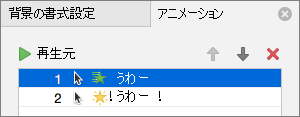
ここでは、次のことができます。
[ここから再生] でアニメーションを並べ替える、または削除する
[効果オプション] でアニメーションの動作を変更する、またはサウンドを追加する
![スクリーンショットは、[サウンド] メニューが展開された、[アニメーション] ウィンドウの [効果のオプション] セクションを示しています。](../media/omac-ppt16-animationtab-effectoptions-soundoptions.png)
[タイミング] でアニメーションの開始方法と持続する時間を変更する
![スクリーン ショットは、[アニメーション] ウィンドウの [タイミング] セクションの [開始]、[継続時間]、[遅延]、[繰り返し] オプションと、[再生が終了したら巻き戻す] チェック ボックスを示しています。](../media/omac-ppt16-animationtab-timingoptions.png)
[ここから再生] を選択して変更をプレビューする
プレゼンテーション内のテキスト、図、図形などにアニメーションを追加する
- アニメーションを設定するオブジェクトまたはテキストを選択します。
- [ アニメーション] タブを選択してから、アニメーション効果を選択します。
- 「 効果のオプション」を選択してから、効果を選択します。
アニメーションと効果を管理する
[アニメーション] タブの [開始] オプションでは、プレゼンテーションでアニメーション効果を開始するさまざまな方法を使用できます。
-
クリック時: スライドをクリックするとアニメーション効果が開始されます。
-
直前の動作時: アニメーション効果は、シーケンス内の前のアニメーションと同時に再生されます。
-
直前の動作の後: アニメーション効果は、直前のアニメーション効果が発生した直後に始まります。
[ アニメーション] タブには、さらに 2 つのタイミングに関連するオプションがあります。
-
継続時間: アニメーション効果を長くしたり短くしたりできます。
-
遅延: アニメーション効果が実行されるまでの時間を追加できます。
オブジェクトにその他の効果を追加する
- [ アニメーション] タブで、[
 アニメーション ウィンドウ] を選択します。
- 効果を追加するオブジェクトを選択します。
- [アニメーション] ウィンドウの上部で、[ 追加] を選択します。
新しい効果が効果リストの末尾に追加されます。 オブジェクトにちなんで名前が付けられます。 PowerPoint では、 フェードなどの既定の効果が自動的に割り当てられます。
- 新しい効果を選択して開きます。 次に、割り当てるアニメーション効果を選択し、必要に応じて開始、継続時間、遅延を調整します。
アニメーションの順序を変更する
[ アニメーション] タブで、[ アニメーション ウィンドウ] を選択します。
アニメーション効果が順番に一覧表示されます。
移動するアニメーション効果を選択します。
クリックしたまま上または下にドラッグして、リスト内の適切な位置に配置します。
赤い細い水平線が、リスト内の効果を配置できる場所を示します。 マウス ボタンを離すと、アイテムがそのスロットに配置されます。
ヒント
Ctrl+Z キーを押すと、不注意した移動を元に戻すことができます。
グループ化されたオブジェクトにアニメーションを追加する
グループ化されたオブジェクト、テキストなどにアニメーション効果を追加できます。
- Ctrl キーを押し、目的のオブジェクトを選択します。
- [ 図形] タブで、[
![グループ] ボタンを選択します。](../media/office365-fluent-groupobjectsbutton-24px.png) グループ>グループ化 して、オブジェクトをグループ化します。
グループ>グループ化 して、オブジェクトをグループ化します。
- [ アニメーション] タブを選択し、アニメーション効果を選択します。
関連項目
アニメーション効果を変更または削除する
PowerPoint で一度に 1 行ずつ単語を表示させる
スライドの箇条書き項目にアニメーション効果を設定する
一度に 1 行ずつ、1 単語ずつ、または 1 文字ずつテキストを表示する
スライドにアニメーション GIF を追加する
1 つのオブジェクトに複数のアニメーション効果を適用する
アニメーションの軌跡を追加する
PowerPoint の 3D アニメーション効果
スライド間の画面切り替え効果
アニメーションと画面切り替えの違い

