

PowerPointの Copilot の書き換え機能は、長さ、トーン、スタイルなど、選択したテキストの言い換えに役立ちます。
注
Word、Excel、PowerPoint、または OneNote で Copilot が表示されない場合は、Microsoft 365 サブスクリプションに含まれていないか、組織の設定に基づいて利用できない可能性があります。 所有している Copilot ライセンスを確認する
PowerPoint書き換え機能の使用
言い換えるテキストを含むテキスト ボックスを選択します。
表示されるペン ボタンを選択します。
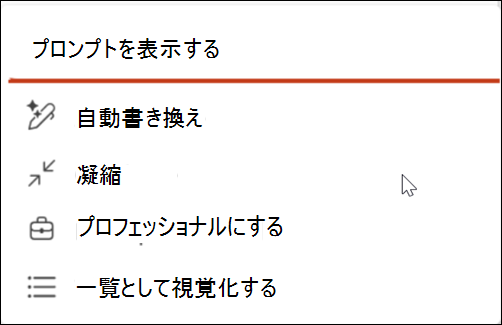
[カスタム プロンプト]、[自動書き換え]、[コンデンス]、[プロフェッショナルにする]、または [視覚化] のいずれかのオプションを一覧として選択します。
- カスタム プロンプト: テキストを修正する方法を自分の言葉で Copilot に伝えます。 たとえば、"この面白くて読みやすいものにする" と言うことができます。
- 自動書き換え: 文法、スペル、明瞭度の一般的な改善に最適です。
- 凝縮: 元のトーンを維持しながらテキストを要約するのに最適です。
- プロフェッショナルにする: 長さを変更することなく、テキストサウンドをよりプロフェッショナルにするのに適しています。
- 一覧として視覚化する: 段落を箇条書きで要約するのに最適です。
推奨される変更を確認し、問題 がなければ [保持 ] を選択します。
Copilot を再試行する場合は、[ 再生成 ] ボタンを選択します。
![左側の [Keep it]\(保持\) ボタンと右側の再生成アイコンのスクリーンショット。右端には、Copilot を変更する必要があるかを尋ねるテキスト ボックスがあります。](../media/ppt-regenerate.png)
新しい手順で Copilot を再試行する場合は、テキストを書き換える方法をテキスト ボックスに書き込みます。
詳細情報
PowerPoint の Copilot を使用してプレゼンテーションにスライドや画像を追加する