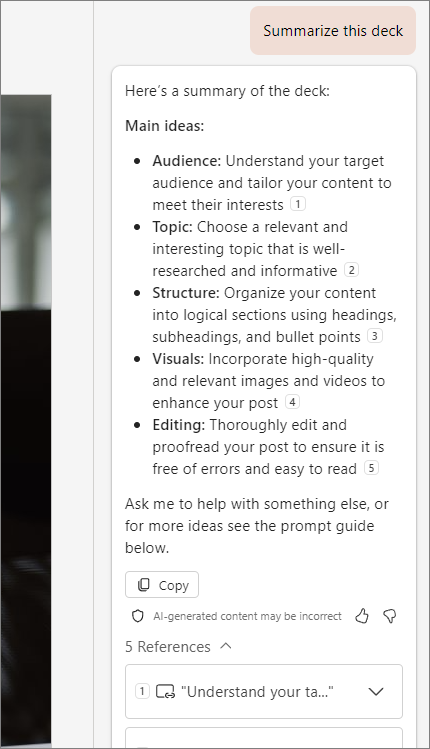
長いプレゼンテーションを受け取り、要点をすぐに理解する必要がありますか? PowerPoint の Copilot はプレゼンテーションを読んで箇条書きの要約を提供するので、重要なポイントを理解できます。
注
Word、Excel、PowerPoint、または OneNote で Copilot が表示されない場合は、Microsoft 365 サブスクリプションに含まれていないか、組織の設定に基づいて利用できない可能性があります。 所有している Copilot ライセンスを確認する
注
PowerPoint の Copilot は現在、最大約 40,000 語のプレゼンテーションを要約できます。
- リボンから [Copilot ] ボタンを選択します。

画面の右側に Copilot ウィンドウが開きます。 - プロンプト フィールドに Summarize this presentation を入力して送信します。
プレゼンテーション内のどこから情報を取得したかを示す Copilot 参照。
追加情報
どのスライドに特別な注意が必要かを知りたいですか? Copilot に Show key slides, を依頼すると、Copilot はどのスライドを見る価値があるかを特定しようとします。
Copilot に Show action itemsするように依頼して、行動喚起に直接スキップします。 Copilot がプレゼンテーションで特定できたタスクの一覧が表示されます。
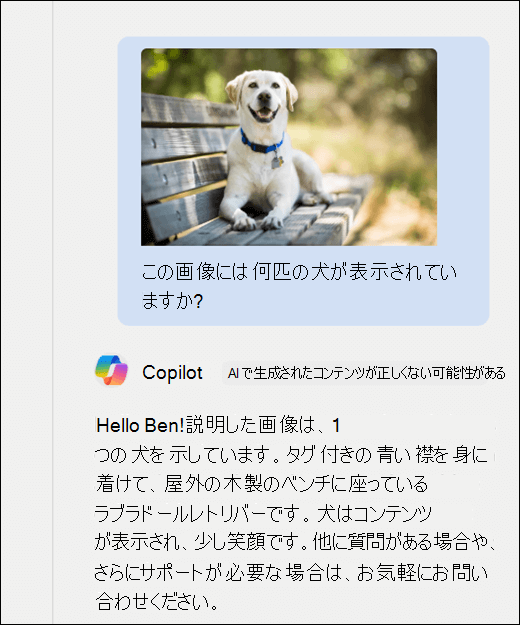
画像に関する質問
プレゼンテーションで詳しく知りたい画像やグラフはありますか? 画像をクリップボードにコピーするか、Windows Snipping Tool を使用してスクリーンショットをキャプチャします。 次に、CTRL+V を使用して、画像を質問と共に Copilot プロンプト ボックスに貼り付けます。