

PowerPointスライド ショーを表示するときに、ノート ページを作成して印刷できます。
印刷されたノート ページの半分にはスライド サムネイル、残りの半分には発表者のノートが表示されます。
ノート ページにページ番号、フッター、ヘッダー、または日付を追加する
ツール バー リボンの [テキスト] セクションの [挿入] タブで、[ヘッダー & フッター] を選択します。 [ヘッダーとフッター] ダイアログ ボックスが表示されます。
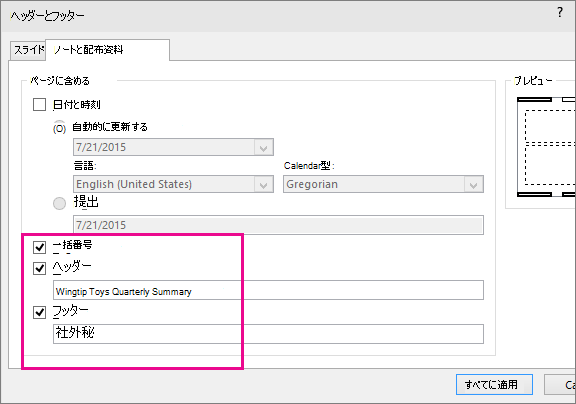
[ヘッダーとフッター] ダイアログ ボックスで、[ノートと配布資料] タブを選択します。
印刷したノート ページに含めるアイテムのチェックボックスを選択し、ノートの各ページの上部または下部に表示するテキストを入力します。
注
既定では、[ページ番号] がオンになります。 印刷されたノート ページに表示しない場合は、このチェック ボックスをオフにします。
書式設定オプションを使用 してデータと時刻 を追加するには、次のようにします。
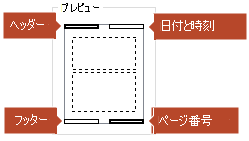
目的 操作 プレゼンテーションが開かれるたびに更新される日付と時刻を追加します。 [自動的に更新する] を選択します。次に、目的の日付や時刻の形式を選択します。 固定の日付と時刻を追加する [ 固定] を選択し、目的の日付と時刻を入力します。 [プレビュー] 画像には、オンになっている項目が表示されます。 [プレビュー] 画像の四隅に 4 つの狭い四角形が表示されます。 太字の四角形は、印刷されたノートで項目がオンになっていることを示します。
[すべてに適用] を選択します。
リボンの [ビュー] タブで、[ノート ページ] を選択して変更の効果を確認します。
ファイル名とファイル パス
PowerPointでは、ファイル名またはパス名の自動挿入はサポートされていません。 代わりに、上記の手順に従って、指定されたテキスト ボックスにファイルまたはパスを入力します。
ノートにロゴやその他の画像を追加する
ノートのページに画像を追加するには、次のようにしてノート マスターを編集します。
ツールバーのリボンで、[表示] タブ、[ノート マスター] の順に選択します。
![リボンの [表示] タブで、ノート マスターを選択します。](media/ppt2016-viewtab-notesmasterhighlighted.png)
リボンの [挿入] タブで、[挿入]、[画像] の順に選択します。
目的の画像を探して選択し、[挿入] を選択します。
画像を目的の場所にドラッグして、必要に応じて画像のサイズを変更します。
その他の書式設定オプションについては、[ 図の書式 ] タブを選択します。
ノートからヘッダーとフッターの情報を削除する
- 任意のスライドを選択します。
- [ 挿入>ヘッダー & フッター
![ヘッダー & フッター] ボタン を選択します](media/powerpoint-mac-2016-header-footer-button.png) 。
。 - [ヘッダーとフッター] ダイアログ ボックスで、[ノートと配布資料] タブを選択します。
- ヘッダーまたはフッターから削除するオプションのボックスをオフにします。
- [すべてに適用] を選択します。
- リボンの [ビュー] タブで、[ノート ページ] を選択して変更の効果を確認します。
これらの変更は、スライド自体のヘッダーやフッターには影響しません。印刷されたノート ページだけに影響します。