
対応するスライドのサムネイル画像付き/画像なしで発表者ノートを印刷し、プレゼンテーション後の確認のために視聴者に配布できます。
スライドのサムネイルと共にノートを印刷する
[ ファイル>印刷] を選択します。
[プリンター] で、目的のプリンターを選びます。
[設定] の [フル ページ サイズのスライド] の隣にある下向き矢印を選択し、[印刷レイアウト] の下で [ノート] を選択します。
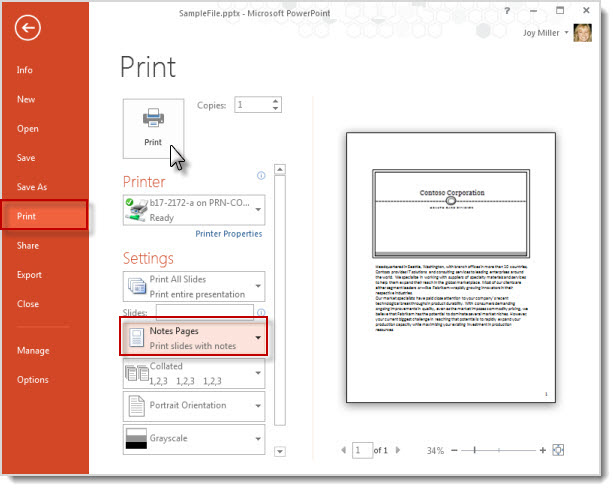
[印刷] を選びます。
注
1 枚の印刷ページに設定できるのは、1 枚のスライドと付属のノートだけです。
スライドのサムネイルなしのノートを印刷する
スライドのサムネイルは [ノート] ページから手動で削除する必要があります。
[ 表示>ノート ページ] を選択して、ノート ページ ビューで各スライドを開きます。
各ノートを順番にクリックし、スライドのサムネイルを選択し、キーボードの Delete キーを押して、各ノートからスライドのサムネイルを削除します。
この操作では、プレゼンテーションからスライドは削除されません。ノート ページからスライドサムネイルを削除するだけです。[ ファイル>印刷] を選択します。
[プリンター] で、目的のプリンターを選びます。
[設定] の [フル ページ サイズのスライド] の隣にある下向き矢印を選択し、[印刷レイアウト] の下で [ノート] を選択します。
[印刷] を選びます。
注
1 枚の印刷ページに設定できるのは、1 枚のスライドと付属のノートだけです。
Word で印刷できるように発表者ノートをエクスポートする
ノートのコピーを Word で開き、印刷などの処理を行うとができます。
プレゼンテーションを開き、[ ファイル>エクスポート] を選択します。
[エクスポート] パネルで、[配布資料の作成] を選びます。
[Word] パネルの [配布資料の作成] で、[配布資料の作成] を選択します。
[Microsoft Word に送信] ダイアログ ボックスが表示されます。エクスポートするには、[Microsoft Word に送る] ダイアログ ボックスで次のいずれかのページ レイアウト オプションを選びます。
- スライド横のノート
- スライド下のノート
ダイアログ ボックスの下部にある [貼り付け ] オプションを選択し、[ OK] を選択します。
プレゼンテーションをWordにエクスポートする方法の詳細については、「WordでPowerPoint配布資料を編集または印刷する」を参照してください。