

スライド ショーを再生する
[ スライド ショー ] タブの [ スライド ショーの開始 ] グループで、[ 最初から] を選択します。

スライド ショー内を移動する
| に移動するには | 押すキー |
|---|---|
| 次のスライド | N |
| 前のスライド | P |
発表者ビューを使用してスライド ショーを実行する
発表者ビューを使用すると、発表者のノートを 1 台のコンピューター (ノート PC など) でプレゼンテーションを表示するのに最適な方法ですが、対象ユーザーが表示する画面 (投影対象の大きな画面など) にはスライド自体だけが表示されます。 詳細については、「 プレゼンテーションを開始し、発表者ビューでノートを表示する」を参照してください。
スライド ショーを再生する
スライド ショーとして再生するプレゼンテーションを開きます。
次のいずれかの操作を実行します。
目的 操作 最初のスライドからスライド ショーを再生する [ スライド ショー ] タブで、[ スタート画面から再生] をクリックします。
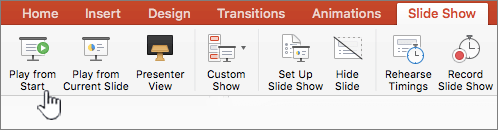
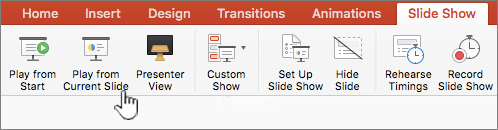
スライド ショーを現在選択されているスライドから再生する スライド ショーを開始するスライドを選択します。 [ スライド ショー ] タブで、[ 現在のスライドから再生] をクリックします。
目的別スライド ショーを最初のスライドから再生する [ スライド ショー ] タブで、[ カスタム ショー ] ボタンの横にある矢印をクリックし、[ カスタム スライド ショー] をクリックします。 [カスタム ショー] 画面で、表示するカスタム スライド ショーをクリックします。
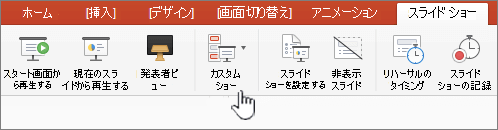
メモ: カスタム ショーが一覧に表示されない場合は、[ + ] または [カスタム ショーの編集] をクリックして、新しいカスタム ショーを作成します。-
注
[スライド ショー] タブで同じオプションをクリックして、スライド ショーを再生することもできます。
スライド ショー内を移動する
-
に移動するには 操作 次のスライド 右矢印をクリックし、スライドをクリックするか、N キーを押します。 前のスライド 左矢印をクリックするか、P キーを押します。 スライド プレゼンテーションを移動してスライド ショーを管理するために使用できるキーボード ショートカットの一覧を表示するには、Mac キーボードと F1 の FN (または Globe キー) を押します。 [ スライド ショーと発表者ビューのヒント ] ウィンドウが開き、キーボード ショートカットの一覧が表示されます。
プレゼンテーションが終了したらスライド ショーを終了するには、Esc キーを押します。
スライド ショーを 2 つのディスプレイに投影する方法を設定する
2 つのディスプレイが接続されたスライド ショーを再生すると、一方の画面に全画面表示のスライド ショーが表示され、もう一方の画面に発表者ビューが既定で表示されます。 両方のディスプレイでスライド ショーを全画面表示で再生する場合は、スライド ショーがミラーになるようにスライド ショーを開始する前に設定を変更する必要があります。
次のいずれかの操作を行います。
スライド ショーを次のように投影するには 操作 両方のディスプレイの全画面表示 [ スライド ショー ] タブで、[ ミラー ショー] をクリックします。 (リボンに [スライド ショーのセットアップ] が表示されている場合は、スライド ショーをクリックして、目的の設定を適用します)。 ディスプレイの発表者ビューと、もう一方の画面の全画面表示
メモ: 発表者ビューの使用中に、発表者ビューが表示される表示を変更できます。[ ディスプレイの交換] をクリックするだけです。[ スライド ショー ] タブで、[ 発表者の表示] をクリックします。 (リボンに [スライド ショーのセットアップ] が表示されている場合は、スライド ショーをクリックして、目的の設定を適用します)。
インターネット接続と Web ブラウザーを使用してPowerPoint for the webでプレゼンテーションを実行できます。
スライド ショーを表示する
リボンの [スライド ショー ] に移動します。
[最初から] を選択します。

スライドの左下隅にあるプレゼンテーション コントロールをメモします。 これらは、発表者であるユーザーにのみ表示されます。

しばらくすると、コントロール バーが消える可能性があります。 その場合は、カーソルを左下隅に移動すると、カーソルが再び表示されます。 キーボードの 'T' でトグル (オン/オフ) することもできます。
コントロール バー ボタンを使用して、ここで説明するアクションを実行するには、いくつかのアクションを使用できます。 ロールオーバー ツールのヒントも表示されます。
ボタン 操作 
前のスライドに戻る。 
次のスライドに移動する。 
すべてのスライドを表示します。 
描画ツール。 
字幕のオン/オフ。 詳細については、こちらを参照してください。 
Present Live。 詳細については、こちらを参照してください。 
Coach でリハーサルを行います。 詳細については、こちらを参照してください。 
カメラをオンにします。 詳細については、こちらを参照してください。 
End Show。 
オプション (カメラを含む)。
スライド ショーをLoopする
スライド ショーのループは、PowerPoint for the webではサポートされていません。 この機能が追加されたのを確認する場合は、お知らせください。 Microsoft 365 操作方法フィードバックを提供する方法については、こちらをご覧ください。
PowerPoint Mobileを使用して、対象ユーザーにプレゼンテーションを表示できます。
プレゼンテーションを開始する
[スライド ショー] タブの [スライド ショーの開始] グループで、[最初] または [現在のスライドから] を選択します。

発表者ビュー
デバイスから大型のスクリーンへとプレゼンテーションを表示する 2 画面設定がある場合は、対象のユーザーが大型のスクリーンでスライド ショーを見ている間ずっと、ユーザーはデバイスに表示される発表者ビューを確認することができます。 発表者ビューを使用すると、メモを確認したり、後に続くスライドのプレビューを取得したり、インク ツールをオンまたはオフにしたりすることができます。
[ スライド ショー ] タブで、[ 発表者ビューを使用する] を選択します。
スライド間を移動する
- 次のスライド ショーに移動するには、キーボードで Space キーを押すか、画面をタップします。
- 前のスライドに移動するには、P キーを押します。
- スライド ショーを終了するには、Esc キーを押します。
- 画面を黒くするには、B キーを押します。 B キーをもう一度押すと、現在のスライドが再び表示されます。