

プレゼンテーションを作成するときは、通常、新しいスライドを追加し、スライドを移動して、不要なスライドを削除します。
スライドを追加する
- 新しいスライドの次に表示するスライドを選択します。
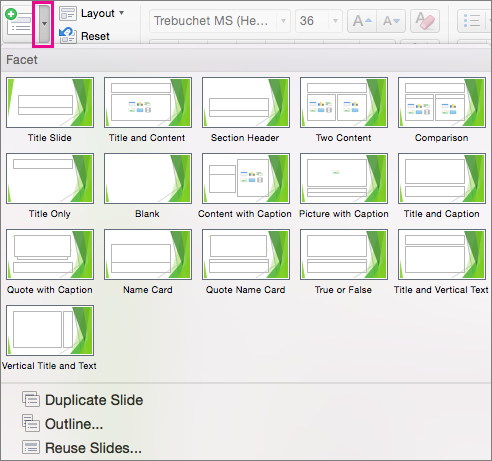
- [ ホーム ] タブで、[ 新しいスライド] で矢印を選択します。
- レイアウトを選択します。
- テキスト ボックスと種類を選択します。
スライドを削除する
-
1 つのスライドの場合:
左側のサムネイル ウィンドウでスライドを右クリックし、[ スライドの削除] を選択します。 -
複数のスライドの場合:
Ctrl キーを押しながら、左側のサムネイル ウィンドウでスライドを選択します。 Ctrl キーを離します。 選択範囲を右クリックして、[スライドの削除] を選択します。 -
一連のスライドの場合:
Shift キーを押しながら左側のサムネイル ウィンドウで、シーケンスの最初と最後のスライドを選択します。 Shift キーを離します。 選択範囲を右クリックして、[スライドの削除] を選択します。
スライドを複製する
左側のサムネイル ウィンドウで、複製するスライドのサムネイルを右クリックして、[スライドの複製] をクリックします。 オリジナルのすぐ後ろに複製が挿入されます。
スライドの順序を変更する
-
1 つのスライドを移動する:
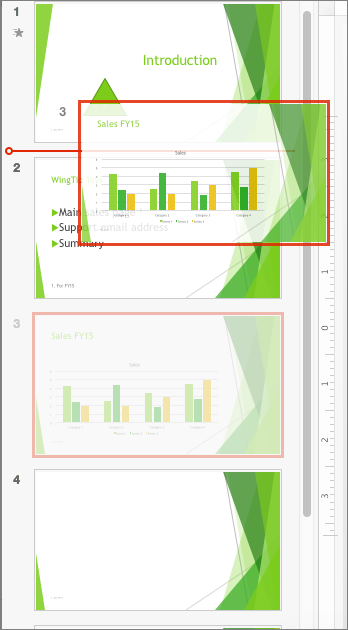
左側のウィンドウで、移動するスライドのサムネイルをクリックし、新しい場所にドラッグします。 -
複数のスライドを移動する:
Ctrl キーを押しながら左側のウィンドウで、移動する各スライドをクリックします。 Ctrl キーを離し、選択したスライドを 1 つのグループとして新しい位置にドラッグします。

![選択したスライドと右クリック メニューで選択した [スライドの複製] オプションを示すスクリーンショット](../media/powerpoint-2016-mac-duplicate-slide.png)
![PowerPoint for the webの [ホーム] タブの [新しいスライド] ドロップダウン](../media/new-slide.png)

![スライドを右クリックし、[スライドの削除] を選択します](../media/ppto-deleteslides-rightclickinthumbnailpane-snag.png)
![スライドを右クリックし、[スライドの複製] を選択します](../media/ppto-duplicateslide-rightclickinthumbnailpane-png.png)