

PowerPoint プレゼンテーションや 1 枚のスライドを記録し、音声、インクのジェスチャー、ビデオ プレゼンスをキャプチャできます。 完成すると、他のプレゼンテーションと同じになります。 スライド ショーで対象ユーザー用に再生したり、プレゼンテーションをビデオ ファイルとして保存したりすることができます。 そのため、他のユーザーに 「デッキを渡す」のではなく、情熱と個性を保ったままプレゼンテーションを表示できます。
Microsoft 365 の新機能は、2022 年初頭に展開されました。 あなたの会社がいつこの機能を使えるようになるかは、管理者が Microsoft 365 の新機能を配布するタイミングにもよります。
この記事では、新しいエクスペリエンスと従来のエクスペリエンスの両方の手順について説明します。
新しい環境
演習
すべての記録ツールはリボンの [記録 ] タブにありますが、[ 記録 ] ボタンを選択して開始できます。
![上部バーの [録画] ボタン](../media/ppt-record-button-location.png)
[記録] タブの [記録] セクションでいずれかのオプションを選択して記録することもできます。

プレゼンテーションにメモがある場合は、画面上部にテキストが表示され、記録時にテレプロンプターのように使用できます。
ヒント
テレプロンプターの自動スクロール機能を使用して、好みの速度でスクロールするように設定します。
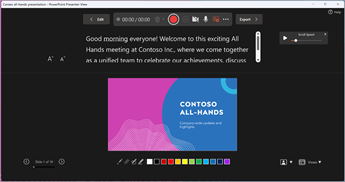
プレゼンテーションを記録する場合には、いくつかのオプションがあります。 上部にあるアイコンを選択すると、カメラとマイクのオンとオフを切り替えることができます。
プレゼンテーションを記録する場合には、いくつかのオプションがあります。 上部にあるアイコンを選択すると、カメラとマイクのオンとオフを切り替えることができます。 カメラまたはマイクを変更するには、[その他のオプションを選択]<···> アイコンを選択します。
スライドの内容に合わせてサイズ変更、位置変更、書式設定を行うことができるカスタマイズ可能なカメラを追加することもできます。 [編集] を選択し、[Cameo] を選択します。 カメラのフォーマットを調整し、もう一度 [録画 ] を選択して録画環境に戻ります。
[ カメラ モードの選択 ] メニューで、[ 背景を表示 ] または [背景をぼかす] を選択できます。
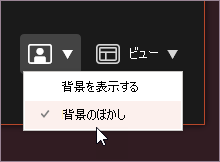
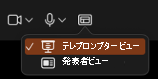
[ 表示 ] メニューでレイアウトを変更して、 テレプロンプター、 発表者ビュー、または スライド ビューを切り替えることもできます。
![[表示] メニュー](../media/ppt-record-views.png)
[テレプロンプター] ビューで、自動スクロール機能を選択します。 次に、好みに応じてスクロール速度を調整して、録音中にスクリプトを簡単に参照できるようにします。

準備ができたら、[ 記録を開始 ] を選択すると、カウントダウンが開始されます。
スライドのマークアップには、画面上のレーザー、下のトレイにあるカラー ペンや蛍光ペンを使用して、その操作も記録することができます。
特定のスライドのナレーションを記録するには、前または次の矢印を使用します。
注
スライドの切り替え中はナレーションが録音されないため、読み上げを始める前に先に再生しておきます。
必要に応じて記録を一時停止するか、完了したら [停止] を選択します。
動画を確認するには、[ 再生 ] ボタンを選択します。
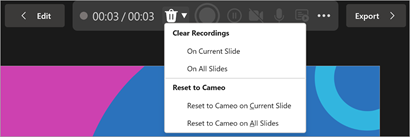
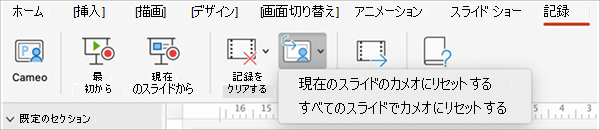
現在のスライドまたはすべてのスライドのビデオをすばやく削除して再録画するには、[ 削除] を選択します。 [ クリア] では録音されたナレーションが削除されますが、[ カメオにリセット ] では録音されたナレーションがカメラ フィードに置き換えられ、簡単に再撮影できます。
完了したら、[動画 のエクスポート>エクスポート] を選択します。
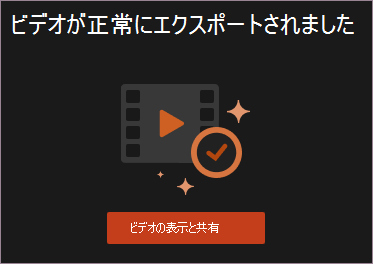
ビデオを正常にエクスポートしたら、[ビデオの表示と共有] を選択することでビデオを表示できます。
[ 編集] ボタンを選択して、いつでも文書に戻ることができます。
さらに詳しく
クラシック環境
リボンの [録音] タブをオンにします。リボンの [ファイル] タブの、[オプション] をクリックします。 [オプション] ダイアログ ボックスで、左側にある [リボンのユーザー設定] タブをクリックします。 使用可能なリボン タブの一覧が表示された右側のボックスで、[録音] チェック ボックスをオンにします。 [OK] をクリックします。
![PowerPoint 2016 の [オプション] ダイアログ ボックスの [リボンのユーザー設定] ダイアログ ボックスには、PowerPoint のリボンに [レコーディング] タブを追加するオプションがあります。](../media/ppt-2016-optionsdlg-customizeribbontab.png)
記録を準備するには、リボンの [記録] タブまたは [スライド ショー] タブのいずれかで [記録] を選択します。
- ボタンの上半分をクリックすると、現在のスライドから開始されます。
- ボタンの下半分をクリックすると、開始するスライドを先頭または現在のスライドのいずれかから選ぶことができます。
![PowerPoint の [記録] タブの [スライド ショーの記録] コマンド。](../media/ppt-recording-recordslideshow.png)
([クリア] コマンドはナレーションまたはタイミングを削除するので、慎重に使ってください。以前にスライドを記録していない場合、[クリア] は灰色表示されます)。
スライド ショーが [ 記録 中] ウィンドウ (発表者ビューに似ています) で開き、左上に記録を開始、一時停止、停止するためのボタンが表示されます。 録音を開始する準備ができたら、赤い丸ボタンをクリックします (またはキーボードの R キーを押します)。 3 秒のカウントダウンの後、記録が開始されます。
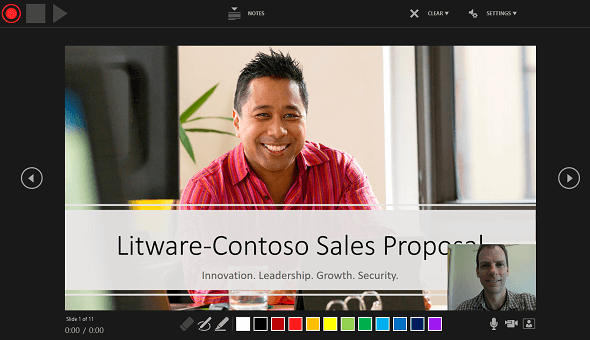
- 現在のスライドが、[記録中] ウィンドウのメイン ウィンドウに表示されます。
- キーボードの Alt+S キーを押すことで、いつでも記録を停止できます。
- 現在のスライドの両側にあるナビゲーション矢印を使用すると、前のスライドと次のスライドに移動することができます。
- PowerPoint for Microsoft 365 では、発生したアニメーション テキストやオブジェクトのステップ、各スライドでのトリガーの使用状況など、各スライドに費やした時間が自動的に記録されます。
- プレゼンテーションを実行するときにオーディオまたはビデオ ナレーションを録音できます。 ウィンドウの右下隅にあるボタンを使って、マイク、カメラ、カメラ プレビューのオン/オフを切り替えることができます。

ペン、蛍光ペン、消しゴムを使った場合、PowerPoint はそれらのアクションも再生のために記録します。
![[記録] ウィンドウのインク ツール](../media/ppt2016-recordingwindow-inktools.png)
ナレーション (オーディオとインクを含む) を再び記録する場合、PowerPoint は、同じスライドで記録を再び開始する前に、以前に記録したナレーション (オーディオとインクを含む) を消去します。
[スライド ショー>記録] に移動して再記録することもできます。
現在のスライドの下のツールの配列からポインター ツール(ペン、消しゴム、または蛍光ペン)を選択できます。 インクの色を変更するための色の選択ボックスもあります。 (以前にインクをスライドに追加していない場合、[消しゴム] は灰色表示されます)。
録画を終了するには、四角い [停止 ] ボタンを選択します (またはキーボードの S キーを押します)。
ナレーションの記録を終了すると、記録されたスライドの右下に小さい画像が表示されます。 この画像は、オーディオ アイコンか、または記録中に Web カメラが入っていた場合は Web カメラからの静止画です。
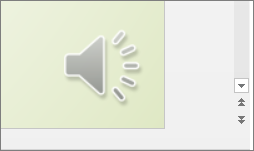
記録されたスライド ショーのタイミングは自動的に保存されます (スライド一覧ビューでは、各スライドの下にタイミングが表示されます)。
このプロセスでは、記録したものが各スライドに埋め込まれ、記録をスライド ショーで再生できます。 この記録プロセスでは、ビデオ ファイルは作成されません。 ただし、必要な場合は、いくつかの追加手順でプレゼンテーションをビデオとして保存することができます。
記録したスライド ショーのプレビューを表示する
[スライド ショー] タブで、[最初] または [現在のスライドから] をクリックします。
再生中には、アニメーション、インク操作、オーディオ、ビデオが同期して再生されます。
![PowerPoint の [スライド ショー] タブに [最初から] ボタンを表示する](../media/powerpoint16-frombeginning.png)
録音したサウンドをプレビューする
[記録中] ウィンドウで、左上隅にある三角形の [再生] ボタンを使って、そのウィンドウで現在フォーカスがあるスライドの記録をプレビューすることができます。
![[記録] ウィンドウの [開始]、[停止]、[再生] ボタン](../media/ppt2016-recordingwindow-startstopplay.png)
[標準] ビューで、スライドの右下にあるサウンド アイコンまたは画像をクリックし、[再生] をクリックします。 (この方法でオーディオをそれぞれプレビューする際は、記録されたアニメーションまたはインクは表示されません。)
![[再生] をクリックする](../media/ppt15-clickplay.png)
オーディオをプレビューしているときに、再生を一時停止することができます。
スライド切り替えのタイミングを手動で設定する
PowerPoint for Microsoft 365 では、ナレーションを追加したときに自動的にスライド切り替えのタイミングを記録するか、手動でスライド切り替えのタイミングを設定してナレーションに添付することができます。
- 標準表示モードで、タイミングを設定するスライドをクリックします。
-
アドバンス スライドの、タイミング グループの、画面切り替え タブで、後 チェック ボックスを選択し、スライドをスクリーンに表示する秒数を入力します。 切り替えのタイミングを設定するスライドごとに手順を繰り返します。
次のスライドを表示するタイミングを、マウスをクリックしたときにするか、または 入力した秒数後に自動で切り替わるようにするか、いずれか早いほうにするには、[クリック時] と [自動的に切り替え] チェック ボックスの両方をオンにします。
手動スライド タイミングを使って、記録されたスライド セグメントの最後をトリミングできます。 たとえば、スライド セグメントの最後に不要なオーディオが 2 秒間入っている場合は、不要なオーディオの前に行われるように次のスライドへの移行タイミングを設定するだけです。 そうすると、そのスライドの音声を録音し直す必要はありません。
タイミングやナレーションを削除する
[クリア] コマンドを使うと、必要のない、または置き換えたいタイミングやナレーションを、記録から削除できます。
[ 記録中] ウィンドウで、ウィンドウの上余白にある [クリア ] コマンドを使用すると、次の操作を実行できます。
- 現在のスライドから記録をクリアします
- すべてのスライドから記録をクリアします
標準ビューには、4 種類のクリア コマンドがあり、次のことをできます。
- 現在選択されているスライドからタイミングを削除します
- 一度にすべてのスライドからタイミングを削除します
- 現在選択されているスライドからナレーションを削除します
- 一度にすべてのスライドからナレーションを削除します
- プレゼンテーションの一部のタイミングまたはナレーションだけを削除したい場合は、削除するタイミングまたはナレーションのある特定のスライドを開きます。
- PowerPoint for Microsoft 365 リボンの [記録] タブの [スライド ショーの記録] ボタンで、下矢印をクリックし、[クリア] をポイントして、状況に合った適切な [クリア] コマンドを選びます。
![PowerPoint の [スライド ショーの記録] メニュー ボタンの [クリア] コマンド。](../media/ppt2016-recordslideshow-clearcommandscascade.png)
タイミング、ナレーション、インクをオフにする
PowerPoint for Microsoft 365 プレゼンテーションを記録すると、実行したタイミング、ジェスチャ、オーディオが個々のスライドに保存されます。 ただし、以下を使わずにスライド ショーを表示したい場合は、すべてをオフにできます。
- 記録されたスライド タイミングをオフにするには: [スライド ショー] タブで、[タイミングを使用] ボックスをオフにします。
- 記録されたナレーションとインクをオフにするには: [スライド ショー] タブで、[ナレーションの再生] ボックスをオフにします。
字幕を作成する
字幕を追加してビデオのアクセシビリティを高めるには、以下のオプション(それぞれのヘルプ記事に説明があります)の中から方法を選択します。
作成した字幕ファイルは、PowerPoint を使用してビデオ ファイルに追加できます。
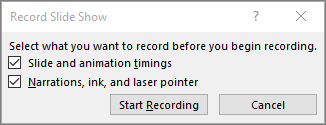


![[録音] タブと右上の [録音] ボタンのレコーディング コントロール](../media/record-pres-01c-600px.png)
![PowerPoint の [録画] タブの [Cameo] コマンド](../media/record-pres-02-600px.png)

![[背景のぼかし] ボタン](../media/blur-bg-200px.png)


![スライド ショー] タブと [スライド ショーの記録] ボタンのスクリーン ショット](../media/slide-show-tab-and-record-slide-show-001-001.png)
 再開.
再開.
![レコーディング スタジオの [再生のプレビュー] ボタン](../media/previewplay.png)

![[録画] タブの [ビデオとしてエクスポート] コマンド](../media/ppt-record-export-to-vid-540px.jpg)
![現在のスライドまたはすべてのスライドの [記録] メニューをクリアする](../media/record-pres-06-600px.png)