

プレゼンテーションの表示中に、マウスをレーザー ポインターに変えて、スライド上の何かに注意を向けることができます。
レーザー ポインターをオンにする
次のいずれかの操作を行います。
スライド ショー ビューでレーザー ポインターを使用するには: [ スライド ショー ] タブで、[ 最初 ] または [ 現在のスライドから ] をクリックしてスライド ショーを開始します。

閲覧表示でレーザー ポインターを使用するには:[ 表示 ] タブの [閲覧表示] をクリックします。

Ctrl キーを押しながらマウスの左ボタンをクリックしてドラッグし、注目してもらいたいスライド上のコンテンツをポイントします。
ヒント
対象ユーザーにレーザー ポインターは表示してもマウス ポインターは表示させないようにするには、マウスを移動 する前に Ctrl キーを押し続けて、マウス ポインターを非表示にしてください。
レーザー ポインターの色を変更する
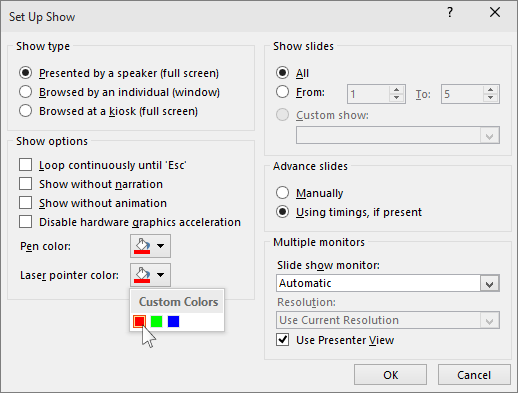
既定のポインターの色は赤ですが、緑や青も使うことができます。 レーザー ポインターの色を変更するには、次の操作を行います。
[スライド ショー] タブの [設定] グループで、[スライド ショーの設定] をクリックします。
[スライド ショーの設定] ダイアログ ボックスで、[オプション] の下にある [レーザー ポインターの色] ボックスの一覧から目的の色を選択し、[OK] をクリックします。
レーザー マウス ポインターの動きを記録する
(スライド ショーの記録とタイミングの詳細については、「スライド ショーをナレーションとスライド切り替えのタイミングとともに記録する」をご覧ください)。
レーザー ポインターの動きを記録して、Web ベースのスライド ショーや自動実行のスライド ショーに追加するには、次の操作を行います。
[ スライド ショー ] タブの [設定 ] グループで、[ 記録] の横にある矢印をポイントします。
[ 最初から...] のいずれかをクリックします。(最初から録音) または 現在のスライドから...(スライド ショーの記録を開始する場所に応じて、[このスライドから記録])。[スライド ショーの記録] ダイアログ ボックスで、[ナレーションとレーザー ポインター] チェック ボックスをオンにします。
[記録の開始] をクリックします。
ヒント
ナレーションを一時停止するには、[ 記録] ボックスで [ 一時停止] をクリックします。 再開するには、[ 記録の再開] をクリックします。
Ctrl キーを押しながらマウスの左ボタンをクリックしてドラッグし、注目してもらいたいスライド上のコンテンツをポイントします。
次のスライドに移動するには、Ctrl キーを離し、マウスの左ボタンをクリックします。
スライド ショーの記録を終了するには、スライドを右クリックし、[ スライド ショーの終了] をクリックします。
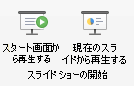
記録されたスライド ショーのタイミングは自動的に保存され、スライド ショーはスライド一覧表示で各スライドの下にタイミングが表示されます。記録したポインターの動きとタイミングを表示するには、[ スライド ショー] タブの [ スライド ショーの開始 ] グループで、[ 最初から...] または [ 現在のスライドから] をクリックします。
ポインターの動きやスライドのタイミングを記録し直す場合は、これらの手順を繰り返します。
ポインターをオンまたはオフにする
ポインターは [ 自動] に設定されています。つまり、3 秒間操作がないと自動的に非表示になります。 マウスを移動すると、ポインターが再び表示されます。
![スライド ショーで使用されているポインターで使用可能なオプションを示すスクリーンショット。オプションは、[自動]、[非表示]、[矢印]、[ペン]、および [ペンの色] です。](media/omac-ppt16-slideshow-pointeroptions.png)
スライド ショーの実行中、スライドの左下隅にある [ ![スライド ショーの [ペン] ボタン](media/mac-pp-slideshow-pen.gif) を選び、次のいずれかを選びます。
を選び、次のいずれかを選びます。
| 目的 | 選択する |
|---|---|
| ポインターを自動的に表示する | 自動 |
| 常にポインターを非表示にする | 非表示 |
| 常にポインターを表示する | 矢印のオプション |
| スライドに書き込む | ペン |
| ペンのインクの色を選択する | インクの色 |



![macOS の [コマンド] ボタン](media/mac-cmd.gif)