

この記事では、Project がプロジェクトのタスクをスケジュールする方法の技術的な側面について説明します。 Project がタスクを予想とは異なる時間に自動的に移動すると、People は混乱することがあります。 あるいは、たとえばタスクの制約を変更すると、なぜ他のタスクが予期しない動きを引き起こすのか疑問に思うかもしれません。 大きな "なぜ?" を理解するチャンスはここにあります。 このクラスターを生成します。
これは最初は理解しにくいかもしれませんが、この手順を目にすることによって、より知識豊富なプロジェクト マネージャーになり、プロジェクトの終了日をよりしっかりとコントロールできるようになります。
目的に合ったトピックをクリックしてください
- プロジェクトの開始日がタスクのスケジュールに与える影響
- タスクのリンクがスケジュールに与える影響
- タスクの制約条件がスケジュールに与える影響
- タスクの種類がスケジュールに与える影響
- 残存作業時間を優先するスケジュール方法がスケジュールに与える影響
- 手動スケジュールおよび自動スケジュールがスケジュールに与える影響
- フロート (または余裕期間) がスケジュールに与える影響
- 期限がスケジュールに与える影響
- カレンダーの設定がタスクのスケジュールに与える影響
- リソースの割り当てがスケジュールに与える影響
- Project のスケジュールがどのように適用されるかに関する技術情報を入手する
プロジェクトの開始日がタスクのスケジュールに与える影響
プロジェクトに新しいタスクを追加すると、そのタスクはプロジェクトの開始日に開始されるように自動的にスケジュールされます。 複数のタスクをスケジュールに追加して他のタスクと接続すると、タスクの開始時刻が変更され、最後に終了するタスクによってプロジェクトの終了日が決まります。
- プロジェクトの開始日を検索したり、別の日付に変更したりするには、[ プロジェクト]、[プロジェクト情報] の順に選択 します。
当然ながら、例外もあります。 たとえば、タスクの中には他のタスクが移動されても移動しないものもあります。 手動スケジュール タスクおよび自動スケジュール タスクのスケジュール設定の詳細については、以下を参照してください。
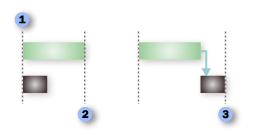
 新しいプロジェクトを作成するときは、最初にプロジェクトの開始日を入力します。 開始時刻を基点にプロジェクトをスケジュールすると、特に指定しない限り、すべてのタスクがプロジェクトの開始日に開始されます。
 タスクの依存関係や制約が適用されていない手動スケジュール タスクと自動スケジュール タスクの両方で、プロジェクトの期間は最も長いタスクの期間と同じになります。 つまり、プロジェクトの終了日は、最も長いタスクの終了日と等しくなります。
 (ここに示すように) 1 番目と 2 番目のタスクの間の終了から開始までの依存関係など、タスクの依存関係によって、プロジェクトの終了日を変更できます。
ほとんどのプロジェクトは、既知の開始時刻からスケジュールする必要があります。 プロジェクトを完了する必要がある日付がわかっている場合でも、開始日からのスケジュールは最大限の柔軟性を提供します。
ただし、次のような場合は終了日からスケジュールできます。
- プロジェクトを終了させる必要がある特定の日付に合わせて、プロジェクトの開始日を決定する場合。
- プロジェクトがいつ開始されるかがわからない (たとえば、遅れる可能性がある別のソースから作業を受け取っている場合)。
- プロジェクトの管理方法により、終了日からスケジュールする必要がある場合。
終了日からスケジュールされたプロジェクトで作業する場合は、Project が処理する方法の違いに注意してください。
- 自動的にスケジュールされたタスクを入力すると、そのタスクの終了日に [できるだけ遅く] (ALAP) という制約が自動的に割り当てられます。 必要な場合にのみ、その他の制約を設定する必要があります (タスクを選択し、[ タスク > 情報] を選択します)。
- 自動スケジュール タスクの場合、ガント バーをドラッグしてタスクの終了日を変更すると、[指定日までに終了] (FNLT) という制約が自動的に割り当てられます。
- 以前に開始日からスケジュールしていたプロジェクトを変更して終了日からスケジュールすると、自動的にスケジュールされたタスクおよび割り当てから、平準化による延期期間と平準化による分割されたタスクがすべて削除されます。 手動でスケジュールされたタスクは影響を受けません。
- プロジェクトでのリソースの割り当て超過を減らすために自動平準化を使用する場合、Project はタスクの前ではなくタスクの後に平準化の遅延を追加します (平準化設定をチェックするには、[リソース] タブを選択し、[リソースの平準化] を選択します)。
タスクのリンクがスケジュールに与える影響
タスクのリンク (依存関係) は、ある時点でのタスク間の関係を表します。 タスクをリンクすると、タスクの依存関係が作成されます。 このタスクの連鎖は、プロジェクト全体の長さと終了日を決定します。
プロジェクト管理のヒント プロジェクト内のタスクをリンクすると、リンクのクリティカル パスが設定されます。 このクリティカル パスにより、プロジェクトの終了が決まります。 クリティカル パスの詳細については、こちらをご覧ください。
| リンクの種類 | 使用例 | 説明 |
|---|---|---|
| [終了-開始] (FS) | 
|
タスク B はタスク A に依存しているため、タスク A が終了するまでは、タスク B を開始することはできません。 たとえば、「基礎の掘削」と「コンクリートの流し込み」という 2 つのタスクがある場合、「コンクリートの流し込み」タスクは、「基礎の掘削」タスクが終了するまで開始できません。 Project でタスクをリンクするとき、既定のリンクの種類は "終了-開始" です。 リンクの種類の指定がない場合は、[終了-開始] 関係を指定したと見なされます。 |
| [開始-開始] (SS) |
![[開始 - 開始] リンクの画像](media/defqz1b.gif)
|
依存するタスク (B) は、依存するタスク (A) が開始するまで開始できません。 依存する側のタスクは、依存される側のタスクが開始された後であれば、いつでも開始できます。 SS リンクの種類では、両方のタスクを同時に開始する必要はありません。 たとえば、「コンクリートを打設する」と「コンクリートを整列する」の 2 つのタスクがある場合、「コンクリートを平整する」タスクは、「コンクリートを打設する」タスクが開始するまで開始できません。 |
| [終了-終了] (FF) |
![[終了-終了] タスク リンクの画像](media/defqz1c.gif)
|
依存するタスク (B) は、依存するタスク (A) が完了するまで完了できません。 依存する側のタスクは、依存される側のタスクが終了した後であれば、いつでも終了できます。 FF リンクの種類では、両方のタスクを同時に完了する必要はありません。 たとえば、「配線」と「配管」という 2 つのタスクがある場合、検査を行う前に両方のタスクを同時に終了する必要があります。 |
| [開始-終了] (SF) |
![[終了 - 開始] タスク リンクの画像](media/defqz1d.gif)
|
依存タスク (B) は、依存するタスク (A) が開始するまで完了できません。 依存する側のタスクは、依存される側のタスクが開始された後であれば、いつでも終了できます。 SF リンク タイプでは、依存タスクが依存タスクの先頭と同時に完了する必要はありません。 このリンクの種類は、プロジェクト管理ではめったに使用されません。 たとえば、「屋根を付ける」と「作業の監督」という 2 つのタスクがある、家屋に屋根を付けるプロジェクトがあるとします。 この場合、「屋根を付ける」タスクは開始できますが、屋根を付け終わる前の時点で監督が現れる必要があります。 |
手動スケジュール タスクに関する注意事項: 手動スケジュール タスクを別のタスクにリンクすると、リンクの種類が優先され、手動スケジュール タスクは他のタスクに関連して配置されます。 たとえば、FS リンクを持つ後続タスクは、先行タスクが終了した時点で開始として表示されます。 しかし、後続のタスクは、リンクが作成されたときにのみ移動されます。 先行タスクの終了日が後から変更されても、後続タスクの開始日は変更されません。
ただし、手動スケジュールされたタスクが別のタスクにリンクされている場合に移動しないように Project を構成できます。
- [ファイル>オプション]>[スケジュール] を選択します。
- [ リンクの編集時に手動でスケジュールされたタスクを更新する ] チェック ボックスをオフにします。
タスクの制約条件がスケジュールに与える影響
制約を使用すると、自動的にスケジュールされたタスクの開始日または終了日を制御できます。 制約には次の 3 種類があります。
- 柔軟な制約: これらの制約には、特定の日付は関連付けられていません。 これらの制約を設定すると、スケジュールに他の制約やタスクの依存関係がある場合、プロジェクトが完了する前にタスクを終了して、タスクをできるだけ早くまたはできるだけ遅く開始することができます。
- 半柔軟な制約: これらの制約により、タスクの最も早い日付、最も遅い開始日、または終了日を制御する関連付けられた日付が必要です。 開始日または終了日の期限が満たされていれば、タスクはいつ完了してもよいことになります。
- 柔軟性のない制約: これらの制約には、タスクの開始日または終了日を制御する関連付けられた日付が必要です。 この制約タイプは、機器やリソースの利用可能性、期限、契約上のマイルストーン、開始日や終了日など、外的要因を考慮しながらスケジュールを作成するときに役立ちます。
プロジェクト管理のヒント ほとんどの場合、可能な限り早く (ASAP) 制約を使用します。 これにより、スケジューリングエンジンは、プロジェクトの理想的な終了日を決定する際の柔軟性を最大限に高めることができます。
タスクの制約をすぐに確認するには、次の 2 つの方法があります。
- 制約を確認または変更するには、タスクを選択し、[ タスク > 情報] を選択します。 [ 詳細設定 ] タブを選択して、[ 制約タイプ ] ボックスと [制約日付] ボックスを表示します。
- 制約が ASAP または ALAP 以外の場合、制約タイプは、ガント チャートなどのシート ビューの [インジケーター] 列に関連するグラフィカル インジケーターを表示します。
適度なスケジュールの柔軟性を持つ制約により、タスクが選択した日付の前後に開始または終了するよう制限されます。 たとえば、6 月 15 日に [開始時間の基準] (SNET) 制約があり、別のタスクに FS が依存関係を持つタスクは、その先行タスクが 6 月 15 日までに終了した場合 (先行タスクが 6 月 15 日以降に終了する場合は後で) 6 月 15 日に開始できますが、6 月 15 日より前にスケジュールすることはできません。 たとえば、特定の日付にのみ有効な建築許可がある場合、これは制約の適切な使用である可能性があります。 この場合は、SNET 制約または FNLT 制約が使用されます。
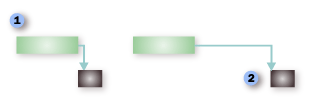
デフォルトの完了と開始のタスク関係と、これらのタスクに ASAP 制約が適用されている場合、後続タスク (2 番目のタスク) は、先行タスク (最初のタスク) の終了がスケジュールされるとすぐに開始するようにスケジュールされます。
SNET制約が適用されると、(ここに示すように)先行タスクが制約日より前に完了した場合でも、制約日より前に後続タスクを開始できません。
Project で利用できる制約を次の表に示します。
| 制約タイプ | 制約名 | 説明 |
|---|---|---|
| 弱い | [できるだけ遅く] | 後続のタスクに影響を与えない範囲で、プロジェクトが終了するまでのできるだけ遅い時点でタスクが終了するようにスケジュールします。 この制約タスクは、終了日を基準にプロジェクトをスケジュールするときに既定で設定される制約です。 この制約の場合はタスクの開始日や終了日は入力しません。 |
| 弱い | [できるだけ早く] | タスクをできるだけ早く開始するようにスケジュールします。 この制約タスクは、開始日を基準にプロジェクトをスケジュールするときに既定で設定される制約です。 この制約で開始日または終了日を入力しないでください。 |
| やや弱い | [指定日以後に開始] | タスクを指定した日付以降に開始するようにスケジュールします。 この制約を使用して、指定した日付より前にタスクが開始されないようにします。 |
| やや弱い | [指定日以後に終了] | タスクを指定した日付以降に終了するようにスケジュールします。 この制約を使用して、特定の日付より前にタスクが終了しないようにします。 |
| やや弱い | [指定日までに開始] | タスクを指定した日付以前に開始するようにスケジュールします。 この制約を使用して、指定した日付以降にタスクが開始されないようにします。 |
| やや弱い | [指定日までに終了] | タスクを指定した日付以前に終了するようにスケジュールします。 この制約を使用して、特定の日付以降にタスクが終了しないようにします。 |
| 強い | [指定日に終了] | タスクを指定した日付に終了するようにスケジュールします。 入力した日付に、最早、スケジュールどおり、最遅終了日を設定し、タスクのスケジュールを固定します。 |
| 強い | [指定日に開始] | タスクを指定した日付に開始するようにスケジュールします。 入力した日付に、最早、スケジュールどおり、最遅開始日を設定し、タスクのスケジュールを固定します。 |
既定では、開始日からスケジュールされたプロジェクト内のすべてのタスクには、ASAP 制約が適用されます。 同様に、既定では、終了日からスケジュールされたプロジェクト内のすべてのタスクには、ALAP 制約が適用されます。
強い制約を設定すると、通常は、タスクの依存関係にかかわらず、選んだ日付にタスクが固定されます。 たとえば、9 月 30 日に MSO の制約があり、別のタスクに FS の依存関係があるタスクは、その先行タスクが早く終了するか遅れて終了するかに関係なく、常に 9 月 30 日にスケジュールされます。 この動作は変更できます。 [ファイル > オプション] > [スケジュール] を選択し、[タスクは常に制約日付に従う] チェック ボックスを選択します。
タスクの種類がスケジュールに与える影響
タスク タイプは、自動的にスケジュールされたタスクにのみ適用されます。固定単位、固定作業時間、固定期間の 3 つの種類があります。 Project はタスクの種類を確認し、プロジェクトのスケジュールに期間、作業時間、単位がどのように影響するかを決定します。
次の表に示すように、3 つの要素のいずれかを編集する際のスケジュールには、それぞれのタスクの種類が影響します。
| タスクの種類 | 単位数を変更した場合 | 期間を変更した場合 | 作業時間を変更した場合 |
|---|---|---|---|
| 単位数固定 | 期間が再計算されます | 作業時間が再計算されます | 期間が再計算されます |
| 作業時間固定 | 期間が再計算されます | 単位数が再計算されます | 期間が再計算されます |
| 期間固定 | 作業時間が再計算されます | 作業時間が再計算されます | 単位数が再計算されます |
- タスクの種類を変更するには、タスクを選択し、[タスク>情報] を選択して、[詳細設定] タブに移動します。
例
単位数が固定されたタスクがあり、1 日あたり 8 時間を費やすことのできるフルタイム リソースの単位数が 1 だとします。 タスクを 10 日間の期間と 80 時間の作業時間で設定します。
- このタスクに参加することのできるフルタイムのリソースが他にもう 1 人見つかった場合、タスクの期間が再計算されます。 このタスクには、5 日間の期間と 80 時間の作業で 2 つの単位が割り当てられるようになりました。
- このタスクを 10 日ではなく 8 日で完了させなければならなくなった場合、タスクの作業時間が再計算されます。 このタスクの期間は 8 日間で、作業時間は 64 時間、リソース ユニット数は 1 になります。
- このタスクには別の作業が必要で、その所要時間が 20 時間であることがわかった場合、タスクの期間が再計算されます。 タスクには、12.5 日の期間と 1 リソース ユニットの 100 時間の作業があります。
今度は、同じタスクを作業時間固定に変更することになりました。 したがって、タスクに指定した作業時間を増減させることはできません。 この例では、1 日あたり 8 時間を費やすことのできるフルタイムのリソースの単位数が 1、期間は 10 日、作業時間は 80 時間としてタスクが設定されています。
- このタスクに参加することのできるフルタイムのリソースが他にもう 1 人見つかった場合、タスクの期間が再計算されます。 これでタスクに割り当てられた単位数は 2 になり、期間と作業時間はそれぞれ 5 日と 80 時間になります。
- このタスクを 10 日ではなく 8 日で完了させなければならなくなった場合、タスクのリソースの単位数が再計算されます。 タスクを 80 時間、8 日で完了させるためには、リソースの単位数として 1.25 を割り当てる必要があります。 この時点でタスクに割り当てられるリソースの単位数は 125% です。 増えた分の 25% に対して別のリソースを割り当てる必要があります。
- このタスクには別の作業が必要で、その所要時間が 20 時間であることがわかった場合、タスクの期間が再計算されます。 タスクには、12.5 日の期間と 1 リソース ユニットの 100 時間の作業があります。
最終的に、同じタスクを期間固定に変更することになりました。 したがって、タスクは指定した期間内に完了する必要があります。 タスクの設定内容は、これまでと同様、1 日あたり 8 時間を費やすことのできるフルタイムのリソースの単位数が 1、期間は 10 日、作業時間は 80 時間です。
- このタスクに参加することのできるリソースが他にもう 1 人見つかった場合、各リソースに割り当てられた作業時間が再計算されます。 タスクに割り当てられたリソース単位数が 1 のとき、そのリソースが作業に費やすことのできる時間は 80 時間でした。 同じタスクに別のリソースを追加した場合、各リソースは 10 日間という固定された期間に、40 時間を費やして作業を完了させることになります (2 人合わせて 80 時間)。 リソースの単位数を 1 つ増やしたことで、各リソースへの割り当て分が 50% 減ったので、それによって生まれた 50% の余裕を他のタスクに充当することができます。
- このタスクを 10 日ではなく 8 日で完了させなければならなくなった場合、タスクの作業時間が再計算されます。 このタスクの期間は 8 日間で、作業時間は 64 時間、リソース ユニット数は 1 になります。
タスクに 20 時間の追加作業時間が必要であることが判明した場合、追加作業時間が 10 日以内に完了できるように、Project のリソース単位数が再計算されます。 タスクの作業時間は 100 時間で、期間は 10 日、リソース ユニット数は 1.25 です。 現在タスクに割り当てられているリソース単位は、125% で割り当てられます。 増えた分の 25% に対して別のリソースを割り当てる必要があります。
注
コスト リソースの割り当てには作業時間または単位の値がないため、タスクの開始日または終了日が変更されたときにこれらの値は再計算されません。 また、作業時間または工数を変更できないため、コストのリソース割り当ての日付が再計算されることはありません。
タスクの種類についての注意点を次に示します。
| ヒント | 説明 |
|---|---|
| 残存作業を優先するスケジュール方法のタスクの注意点 | [タスクの種類] の一覧で [固定作業時間] を選択した場合は、タスクの [作業量に基づく] 設定を変更することはできません。 固定作業時間タスク には柔軟な作業値がないため、常に作業量主導型です。 努力主導型タスクに関する詳細情報。 |
| タスクの種類の変更に役立てるために列を追加する | ビューに [タスクの種類] フィールドを挿入すると、直接各タスクの種類を参照および変更できます。 新しい列を挿入する場所の右側にある列を選択し、[ 挿入] メニューを選択して、[ 列] を選択します。 [ フィールド名 ] リストで、 [ 種類] を選択します。 |
| サマリー タスクは常に期間固定のタスク | サマリー タスクは、サマリー タスクの開始日と終了日がそのサブタスクで定義されているため、常に期間固定のタスクです。 |
| アウトラインにはタスクの種類ではなく、レベルの変更を使用する | プロジェクトのアウトライン構造の一部としてタスクまたはサブタスクの階層構造を変更するには、タスクの種類を変更したり、期限を追加したりするのではなく、タスクのレベルを変更する必要があります。 |
| [できるだけ早く] (ASAP) などのタスクの制約とタスクの種類を混同しない | タスクの開始日と終了日の計算方法に対して制約を適用するには、タスクの種類ではなく、タスクの制約を設定する必要があります。 |
残存作業時間を優先するスケジュール方法がスケジュールに与える影響
すべてのタスクはリソースの割り当て後に、次の式に基づいて決定されます (タスクが既定の単位数固定のタスクの種類であることを前提とします)。
Duration = Work / Units
- どのタスクについても、タスクの種類を設定すると、計算式のどの要素を Project で計算するかを選べます。 タスクにリソースを割り当てたり削除したりすると、Project では、割り当てられたリソースの数に基づいてタスクの期間だけが変更され、タスクの作業時間の合計は変更されません。 これは作業主導型スケジューリングと呼ばれます。 この設定は通常、無効になっています。 オンにするには、[ファイル オプション] > [スケジュール] の [ファイル>オプション] を選択し、[新しいタスクは労力主導] チェック ボックスを選択します。
残存作業時間を優先するスケジュール方法は、ほとんどの状況で効果的に使用できますが、リソースの追加または削除によって特定のタスクが受ける影響をより正確に知りたい場合には、この設定を無効にする必要があります。 たとえば、特定のタスクに対して時間単価型リソースの割り当てを増やした場合などは、作業時間がどれだけ増えるかがわかります。
- タスクを選択し、[ タスク > 情報] を選択して、[ 詳細設定 ] タブを選択します。
- [ 努力主導] チェック ボックスのチェックを外します。
注
固定作業時間タスクから作業量主導のスケジューリングを削除することはできません。 固定作業時間タスク には柔軟な作業値がないため、常に作業量主導型です。
残存作業時間を優先するスケジュール方法を使って作業する場合は、次の点にご注意ください。
| ヒント | 説明 |
|---|---|
| [努力スドリブン] は、最初に割り当てられたリソースには適用されません | 残存作業時間を優先する計算が適用されるのは、最初のリソースをタスクに割り当ててからになります。 一度リソースが割り当てられると、同じタスクにさらに新しいリソースを割り当てたり削除したりしても、作業時間が変更されないようになります。 |
| 単位数固定タスクの注意点 | リソースを割り当てるタスクの種類が [単位数固定] の場合は、リソースを追加するとタスクの期間が短くなります。 |
| 期間固定タスクの注意点 | リソースを割り当てるタスクの種類が [期間固定] の場合は、リソースを追加するとリソースの単位数が減少します。 |
| 作業時間固定タスクの注意点 | リソースを割り当てるタスクの種類が [作業時間固定] の場合は、リソースを追加するとタスクの期間が短くなります。 |
| 一部のタスクは [労力駆動型] に設定できます | サマリー タスクと挿入されたプロジェクトを [ 作業量主導] に設定することはできません。 |
手動スケジュールおよび自動スケジュールがスケジュールに与える影響
手動スケジュール タスクと自動スケジュール タスクの違いを知ることは、Project でのプロジェクトのスケジュール方法を理解する上で重要です。
通常、手動スケジュール タスクを使用すると、スケジュールを制御できます。 スケジュールにタスクを追加しても、そのままになります。 ただし、これがスケジュールを設計する最良の方法であるとは限りません。特にプロジェクトが複雑になるにつれて、自動的にスケジュールされたタスクを使用して Project の強力なスケジューリング エンジンを利用できます。
下の写真を見てください。 ここには、2 種類のタスク (最初の 2 つは手動スケジュール、後の 2 つは自動) が表示されます。
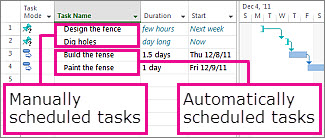
手動スケジュール タスクの場合、期間はテキスト値と数値です。 期間はテキスト値を指定できるため、開始日は Project によって自動的に設定されておらず、この時点でのタスク スケジュールの不確実性を反映するためにガント バーの一部しか表示されません。
自動的にスケジュールされたタスクの場合、期間は時間単位が付加された数値です (たとえば、12 時間の場合は "12h" のように)。 定義上、有効な期間、開始日、終了日 (つまりバー) を持つ、自動的にスケジュールされたタスクは Project によって自動的に描画されます。
さて、手動でスケジュールされたタスクに提供する情報を使用すると、少し難しい場合があります。 Project で手動スケジュールされたタスクにバーを描画するために必要なのは、期間、開始日、終了日の 3 つの値だけです。 手動スケジュール タスクにこれらのうちの 2 つの値を設定すると、3 番目の値が Project によって自動的に計算され、タスクは手動スケジュールのままです。 そのため、Project でこの種の "予期しない" 動作に注意してください。
注
既定では、タスクは手動でスケジュールされます。 過去のバージョンの Project の自動スケジュールに慣れているプロジェクト マネージャーは、特定のタスクまたはプロジェクト全体の手動スケジュール機能をオフにすることができます。 一部のプロジェクト (特に複雑なプロジェクト) では、スケジュール設定を処理するために Project の強力なスケジュール エンジンが必要になる場合があります。 すべてのタスクを自動的にスケジュールするように変更するには、Project アプリケーション ウィンドウの下部にある [新しいタスク: 自動的にスケジュール ] を選択します。
手動スケジュール タスク
手動でスケジュール設定されたタスクは、スケジュール内の任意の場所に配置でき、Project によって移動されることはありません。 この新機能によって、スケジュールの計画と管理をより柔軟に制御できるようになります。
なぜ気にするのですか? そうですね、プロジェクトのスケジュールは非常に非公式な場合もあります。 これらは、メール、関係者との会議、または廊下での会話から取得した日付の単純なリストから始まります。 プロジェクト マネージャーは、多くの場合、作業項目に関する完全な情報を持っていません。 たとえば、タスクを開始する必要があるタイミングのみを認識していて、チーム メンバーから見積もりを得るまでその期間は認識しない場合があります。 また、タスクにかかる時間はわかっていても、リソース マネージャーからの承認が得られるまでタスクを開始できないことはわかりません。
手動スケジュール タスクでは、次を考慮する必要があります。
- あなたは決して暗闇の中に取り残されることはありません: 手動スケジュール タスクには、自動的にスケジュールされた "クラシック" タスクと区別するのに役立つ独自のインジケーターとタスク バーがあります。
- 何にでも:タスクが手動スケジュール モードの場合、[開始日]、[完了]、[期間] 列を空白にしたり、認識可能な日付に加えてテキスト値を含めたりできます。
- スケジューリング モードの切り替え: 手動スケジュールから自動スケジュールにタスクを切り替えることができます。 ただし、注意が必要です。 手動スケジュールから自動スケジュールに変更すると、Project はいくつかの決定を下す必要があります。 タスクの期間が "2 週間" の場合、タスクが自動スケジュールに設定されている場合、Project は通常、推定期間を "1 日" に設定します。 結局のところ、2 週間が 2 週間であることを Project に知ってもらうことは期待できません。
- コントロール スリッページ: 手動スケジュールされたタスクがスリードのために遅延する必要がある場合、その後のタスクは自動的にプッシュされません。プロジェクト マネージャーは、リソースが計画どおりに進めることができる場合は元の日付を保持するか、ハード依存関係がある場合は後続タスクを遅らせるかを決定できます。
- 努力主導型の影響: 手動スケジュール タスクを労力主導型に設定することはできません。 手動スケジュール タスクの期間は、より多くのリソースが割り当てられるか削除されても変更されません。 詳細については、この記事で後述します。
次の表に、手動スケジュール タスクおよび自動スケジュール タスクの Project 属性の定義および使用方法を示します。
| 項目 | 手動スケジュール | 自動スケジュール済み |
|---|---|---|
| 期間 | これには、数値、日付、または "14d" や "2週間" などのテキスト情報を指定できます。期間にわたって値が認識可能な形式でない場合、プロジェクトのスケジュール設定に役立てるために Project によって使用されません。 | "14d" や "2 months" など、時間の長さと単位を表す数値のみを使用できます。 |
| 作業 | "14d" や "2 months" など、時間の長さと単位を表す数値のみを使用できます。 | "14d" や "2 months" など、時間の長さと単位を表す数値のみを使用できます。 |
| リソース | タスクに割り当てることができます。 リソース カレンダーは、タスクをスケジュールするために使用されません。 | タスクに割り当てることができます。 最適なスケジュールを決定するために Project で使用されます。 タスクが手動スケジュール タスクとは異なり、作業量主導型に設定されている場合、タスクの期間を変更します。 |
| 開始日 | 「Jan 30」または 「Sometime soon」などの数値、日付、または文字列情報を指定できます。時刻として認識できない形式の値は、プロジェクトをスケジュールするために使用されません。 | 日付情報のみを使用できます。 ただし、Project で自動スケジュール タスクのために予約されている「today」と「tomorrow」の値は使用できます。 |
| 終了日 | 日付やテキスト情報 ("1 月 30 日" や "近日公開" など) を指定できます。プロジェクトのスケジュールに役立てるために Project で使用されません。 | 日付情報のみを使用できます。 ただし、Project で自動スケジュール タスクのために予約されている「today」と「tomorrow」の値は使用できます。 |
| 制約 | 無視されます。 | 最適なスケジュールを決定するために Project で使用されます。 |
| 依存関係 (リンク) | を使用できますが、タスクのスケジュールは変更されません。 ただし、タスクのリンクは最初に適用されたときにタスクのスケジュールを変更します。 | タスクのスケジュールを変更できます。 |
| プロジェクト カレンダーおよびリソース カレンダー | 無視されます。 | 最適なスケジュールを決定するために Project で使用されます。 |
自動スケジュール タスク
自動スケジュール タスクは、Project でタスクをスケジュールする従来の方法です。 自動スケジュールは、プロジェクトのスケジュールを管理する高度に構造化された体系的な方法を提供します。 タスク期間、予定作業時間、リソース数、制約の指定日などのユーザーの入力に基づいて、最適なスケジュールの開始日と終了日が自動的に計算されます。
Project では、以下について入力した情報に基づいてプロジェクトがスケジュールされます。
- プロジェクト全体についての情報
- プロジェクトを完了させるために必要な個々の作業アイテム (タスクと呼ばれる)
- これらのタスクを完了させるために必要なリソース (必要な場合)
スケジュールの作成後、プロジェクトに変更が生じた場合、タスクまたはリソースを更新したり、Project でスケジュールを自動調整することができます。
各タスクには、次のいずれかまたはすべての情報を入力します。
- 期間
- タスクの依存関係
- 制約
この情報を使用して、Project は各タスクの開始日と終了日を計算します。
プロジェクトにリソースを入力し、それらをタスクに割り当てて、各割り当ての完了を担当するリソースを指定できます。 これにより、プロジェクトの人員配置を計画できるだけでなく、必要なコンピューターの数や使用する資材の量の計算も簡単になります。 リソースを入力すると、次のようなリソース情報に基づいて、タスクのスケジュールがより細かく調整されます。
- 作業時間
- 単位
- 予定表に入力された稼働時間と非稼働時間
リンクのリード タイムやラグ タイム、タスクの種類、リソースの可用性、駆動リソースなどの他の要素がスケジューリングに影響を与える可能性があります。したがって、これらの要素の影響を理解することは、必要に応じてスケジュールを維持および調整するのに役立ちます。
注
Project では、期間単位の定義 ([ファイル] >[オプション]>[スケジュール] の選択) に基づいて、自動的にスケジュールされたタスクの期間が計算されます。 通常のカレンダーと同様に、年の開始月は 1 月、週の開始日は日曜日または月曜日に設定されています。 既定では、1 日の稼働時間を 8 時間、1 週間の稼働時間を 40 時間、1 か月の稼働日を 20 日として期間単位が計算されます。 タスクの開始日と終了日を入力し、開始時刻と終了時刻を入力しない場合、既定の開始時刻は午前 8:00、既定の終了時刻は午後 5:00 に設定されます。
タスクのスケジュール モードを変更する
タスクのスケジュールを自動から手動に変更できます ([ファイル] >[オプション]>[スケジュール] を選択)。 タスク モードを変更するときは、次の点に注意してください。
- 自動スケジュールに変更されたタスクは、期間と日付が Project の既定の設定に設定されます。 たとえば、Project は、期間が "数週間" の手動スケジュール タスクを既定の "1 日" に変更します。手動で開始日が "明日" であるタスクは、自動的にスケジュールされたタスクに変更されると、プロジェクトの開始日に変更されます。
- 手動スケジュールに変更されたタスクは、その期間と日付を保持します。 ただし、タスクを手動スケジュールに設定した後は、期間と日付に任意の数値、文字列、または日付値を指定できます。
フロート (または余裕期間) がスケジュールに与える影響
フロート (余裕期間とも呼ばれます) は、プロジェクトの終了日を変更することなく、遅らせることができるタスクを見つけるのに役立ちます。 クリティカル パスに影響を与えずに現在スリップできるタスク (余裕期間全体の余裕時間) や、接続先のタスクに影響を与える前にずれる可能性があるタスク (余裕余裕期間) を表示したい場合があります。
スケジュール内のフロートを表示する 2 つの方法を次に示します。
- ガント チャートで、[ ガント チャート形式] を選択し、[ 余裕] チェック ボックスを選択します。 フロートは、ガント バーの終端または先端に添付された細い線として表示されます。
- [ガント チャート (詳細)] ビューを使用します。 [ 表示>その他のビュー] を選択し、[ 詳細ガント] を選択します。 [適用する] を選択します。 ガント チャートに戻り、[ テーブル] > [スケジュール] を選択します。
float について留意すべき点がいくつかあります。
| ヒントと注意事項 | 説明 |
|---|---|
| 強い制約に注意する | 特定の日付に制限されているタスクに、終了が遅すぎる先行タスクがあり、制約で指定された日付に後続タスクが開始できない場合、負のスラックが発生する可能性があります。 負の余裕期間は、プロジェクトの終了日をさらに制限します。 |
| 期限によって総余裕期間が変更される | 期限は、タスクの総余裕期間に影響を与えることがあります。 タスクの総余裕期間の最終日より前の日付を期限として入力すると、タスクの最遅終了日ではなく期限に基づいて、総余裕期間が再計算されます。 再計算された総余裕期間が 0 になると、そのタスクはクリティカル タスクになります。 |
期限がスケジュールに与える影響
通常、期限の日付はタスクのスケジュールには影響しません。 これらは、先行タスクが変更された場合にスケジュールに影響を与える可能性のあるタスクの制約を設定することなく、見逃したくない目標日を示すために使用されます。 期限のあるタスクのスケジュールは他のタスクと同じですが、タスクが期限を過ぎて終了すると、タスクが期限を過ぎたことを通知するタスク インジケーターが表示されます。
タスクの期限を確認または変更するには、タスクを選択し、[ タスク > 情報] を選択します。 [ 詳細設定 ] タブの [ 期限 ] ボックスを使用します。
期限は、タスクの総余裕期間に影響を与えることがあります。 タスクの総余裕期間の最終日より前の日付を期限として入力すると、タスクの最遅終了日ではなく期限に基づいて、総余裕期間が再計算されます。 再計算された総余裕期間が 0 になると、そのタスクはクリティカル タスクになります。
サマリー タスクと個々のタスクの期限を設定できます。 サマリー タスクとサブタスクの期限が競合する場合、期限状況説明マークが表示され、サブタスクの期限が守られなかったことが示されます。
ただし、ALAP 制約のあるタスクに期限日付を設定した場合、期限日付はタスクのスケジュール方法に影響を与える可能性があります。 タスクは、期限に終了するようにスケジュールされますが、先行タスクが遅れた場合、そのタスクは期限を過ぎて終了することもあります。
カレンダーの設定がタスクのスケジュールに与える影響
カレンダーは、プロジェクトの標準稼働時間と非稼働時間 (週末や休日など) を決定します。
注
手動スケジュール タスクの日付 (入力されている場合) は、プロジェクト カレンダーまたはリソース カレンダーの変更に基づいて変更されることはありません。
プロジェクト カレンダーは、リソースの利用可能性、タスクに割り当てられているリソースのスケジュール方法、およびタスク自体のスケジュール方法を決定するために使用されます。 プロジェクト カレンダーとタスク カレンダーは、タスクのスケジューリングに使用され、リソースがタスクに割り当てられている場合は、リソース カレンダーも使用されます。
予定表は、次の方法で互いの設定を上書きします。
- タスクを作成する場合は、プロジェクト カレンダーでタスクをスケジュールします。
- タスクにリソースを追加する場合は、リソース カレンダーでタスクのスケジュールを制御します。
- タスクにタスク カレンダーを追加し、カレンダー設定を [スケジュール] に設定すると、[タスク情報] ボックスのリソース カレンダーは無視されます。タスク カレンダーはスケジュールを制御し、タスクに割り当てられているリソースのスケジュールは無視します。
カレンダーを操作するには、[ プロジェクト]、[ 勤務時間の変更] の順に選択します。
| カレンダーの種類 | 説明 |
|---|---|
| 基本カレンダー | 他のカレンダーの基本となるカレンダーです。 基本カレンダーは、プロジェクト カレンダーとして使用できるほか、タスク カレンダーとして、またはリソース カレンダーの既定の稼働時間としてタスクに適用することもできます。 既定の任意の基本カレンダーに基づいて、独自の基本カレンダーを作成できます。 Project には、次の 3 種類の基本カレンダーが用意されています。 The Standard calendar Standard calendar はプロジェクトの既定のカレンダーであり、リソース カレンダーの基礎となります。 稼働時間は月曜日から金曜日までの午前 8:00 から午後 5:00 までで、1 時間の休憩があります。 24 時間制 カレンダー24 時間制カレンダーには、非稼働時間がまったくないスケジュールが反映されます。 24 時間カレンダーは、リソースとタスクが 24 時間で異なるシフトにスケジュールされている場合、または設備リソースが継続的にタスクを処理する場合に使用できます。 夜勤カレンダー 夜勤カレンダーは、月曜日の夜から土曜日の朝、午後 11:00 から午前 8:00 までの墓地シフト スケジュールを反映しており、休憩のために 1 時間の休暇があります。 |
| プロジェクト カレンダー | これらは、プロジェクト全体の標準的な作業時間と非作業時間を設定します。 リソース カレンダーまたはタスク カレンダーを使用しない場合、タスクは既定でプロジェクト カレンダーの稼働時間中にスケジュールされます。 |
| リソース カレンダー | 通常は、リソースの作成時点でのプロジェクト カレンダーに基づいています。 特定のリソースまたはリソース グループに対する稼働時間や非稼働時間を変更して、作業に利用可能なリソースだけをスケジュールするようにできます。 リソース カレンダーで稼働時間または非稼働時間を変更し、そのリソースをタスクに割り当てると、そのタスクは変更後のリソース カレンダーの稼働時間に基づいてスケジュールされます。 これは、タスクの終了日にも影響する場合があります。 リソースは、基本カレンダーから非稼働時間を継承するか、またはリソース カレンダーの非稼働時間設定でこの時間を上書きすることができます。 |
| タスク カレンダー | タスクの稼働時間をプロジェクト カレンダーの稼働時間以外に設定するために使用します。 タスク カレンダーは、他のカレンダーと同じように作成されます。 タスクに割り当てられたタスク カレンダーと、そのタスクに割り当てられたリソースのリソース カレンダーの稼働時間が異なる場合、タスクは、この 2 つのカレンダーに共通する稼働時間内でスケジュールされます。 ただし、リソース カレンダーを無視し、リソースの非稼働時間を通じてタスクをスケジュールするようにタスク オプションを設定できます。 タスク カレンダーが指定されていない場合は、タスクをスケジュールするためにプロジェクト カレンダーが使用されます。 |
リソースの割り当てがスケジュールに与える影響
プロジェクトのタスクにリソースを割り当てていない場合、スケジュールは、期間、タスクの依存関係、制約、プロジェクト カレンダー、タスク カレンダーの情報に基づいて計算されます。 リソースを割り当てると、リソースのカレンダーと割り当て単位に従ってタスクもスケジュールされるため、より正確なスケジュールが可能になります。
注
手動スケジュールのタスクは、リソース カレンダーの影響を受けません。 リソースが手動スケジュール タスクに割り当てられている場合、タスクのスケジュールは変更されません。
割り当ては、特定のタスクと、タスクの完了を担当する特定のリソースとの関連付けです。 1 つのタスクに複数のリソースを割り当てることができます。 作業リソース、資材リソース、およびコスト リソースをタスクに割り当てることができます。 作業リソースとは異なり、資材リソースまたはコスト リソースをタスクに割り当てても、タスクのスケジューリングには影響しません。
たとえば、プロジェクトには 「仕様の開発」という名前のタスクがあるとします。 エンジニアリング リソース Sean もあります。 Sean を [ 開発仕様] タスクに割り当てた場合、このタスクのスケジュールは、期間、タスクの依存関係、制約、カレンダーなどのタスク情報に加えて、Sean のリソース カレンダーと割り当て単位によって異なります。
タスクにリソースを割り当てると、タスク情報だけでなく、次に示すリソースや割り当てに関する情報も、Project でのスケジュール設定に使用されます。
| リソースの属性または設定 | 説明 |
|---|---|
| 作業 | リソースに割り当てられている作業時間または超過作業時間、およびその作業時間の経過と共に配分される方法。 作業時間の配分は、作業時間の配分型にも影響を受けます。 |
| 割り当て単位数 | タスクにおけるリソースの割り当て単位数。パートタイム、フルタイム、または複数の単位数を割り当てることができます。 |
| タスクの種類 | 既存の割り当てを修正した場合のスケジュールの変更方法に影響するタスクの種類。 タスクには、単位数固定、期間固定、作業時間固定の 3 種類があります。 |
| Effort driven | タスクが労力駆動型の場合、割り当てでリソースが追加または削除されても、タスクの作業時間は一定のままであり、リソース間で再配分されます。 単位数固定のタスクの場合は、たとえば割り当てリソースを増やすと、タスクの完了に必要な期間が短縮されます。 [Effort Driven (労力ベース)] 設定の詳細については、こちらを参照してください。 |
| カレンダー | リソース カレンダー。 割り当てられたリソースのスケジュールは、リソース カレンダーに設定されている稼働時間と非稼働時間に基づいて決定されます。 |
| 作業時間の配分型 | 作業時間の配分型は、リソースがタスクで作業する時間を微調整できるようにします。 「 タスク配分状況 」ビューで、タスクに割り当てられているリソースの名前を右クリックし、「 作業等高線 」リストで定義済みの作業パターンを選択します。 型を選んだ後、配分状況ビューのタイムスケール領域で時間を手動調整できます。 |
リソースをタスクに割り当てるには、[ リソース] タブを選択し、 リソースの割り当て を選択します。