

タスクの期間は、実際の必要な時間を反映するようにいつでも変更できます。
- [ 表示>ガント チャート] を選びます。
- タスクの [期間] 列で、分単位 (m)、時間単位 (h)、日単位 (d)、週単位 (w)、または月単位 (mo) で期間を入力します。
- 新しい期間が見積もりである場合は、その後に疑問符 (?) を入力します。
- Enter キーを押します。
特にリンクされたタスクや自動的にスケジュールされたタスクの場合は、[開始] 列と [終了] 列を使用して期間を変更する場合に注意してください。 変更が Project で追跡中のタスクの 依存関係 や タスク制約 と競合する可能性があり、入念に構築したスケジュールが軌道に乗っていない可能性があります。
次の記事も参照
サマリー タスクの期間を変更する
サマリー タスクの期間は、通常のタスクと同じ方法で変更できます。 ただし、サマリー タスクの期間を変更しても、サブタスクの期間が変更されるとは限らないことに注意してください。
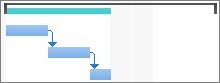
ガント チャートのサマリー タスク バーには、次の図のように、常にサマリー タスクの期間 (黒い線) とそのサブタスクの期間の合計 (青いバー) が表示されます。 2 つの違いが一目でわかります。
見積もり期間を使う
タスクの推定期間を追加しようとすると、疑問符が消えませんか? 推定期間は、おそらくご使用のプロジェクトで有効になっていません。 オンにするには:
- [ ファイル>オプション] を選択します。
- [ プロジェクト オプション] ダイアログ ボックスで、[ スケジュール] を選択します。
- [次のプロジェクトのスケジュール オプション] 領域まで下にスクロールします。
- [ スケジュールされたタスクの推定期間を表示する] チェック ボックスをオンにします。
![[オプション] ダイアログ ボックスの [スケジュール] タブの [次のプロジェクトのスケジュール オプション] 領域](media/o15-pj-file-options-schedule-estimates.jpg)
タスクの期間の詳細
期間の依存関係
タスクの期間と開始日および終了日の間には、次の 2 つの依存関係が存在します。
- タスクの開始日と終了日を変更すると、タスクの期間が変更されます。
- 期間を調整すると、タスクの開始日と終了日が変更されます。
期間の代わりにタスクの開始日と終了日を入力すると、これらの日付間の作業時間に基づいて期間が計算されます。 後で開始日または終了日を変更すると (期間は変更しない)、期間が再計算されます。
同様に、タスクの期間を入力すると、Project はプロジェクトの開始日と期間、および非稼働時間 (週末など) に基づいて、タスクの開始日と終了日を計算します。 後でタスクの期間を変更すると、Project では期間に対応する日付が再計算されます。
例:
- 開始日を 5 月 1 日、終了日を 5 月 4 日と入力した場合、期間は 3 日間として計算されます。 終了日を 5 月 5 日に変更すると、期間は 4 日に再計算されます。 ただし、期間を編集せずに終了日を 5 月 8 日に変更すると、最後に変更した 2 つのフィールドが終了日と期間用であったため、Project は開始日を 5 月 4 日に再計算し、期間は 4 日間に固定されます。
開始日と終了日を入力する必要があり、期間を一定に保つ場合は、新しい開始日と終了日が前の日付と同じ稼働日数を表していることを確認します。 期間は以前と同じままです。 - 期間を 3 日間として入力し、プロジェクトの開始日が 3 月 1 日の場合、タスクの開始日は 3 月 1 日、終了日は 3 月 3 日と計算されます (ただし、これらの日付が週末やその他の非稼働時間に該当する場合を除く)。 期間を 4 日間に変更すると、終了日は 3 月 4 日に再計算されます。
タスクの特定の開始日と終了日を入力する場合は、タスクの開始日と終了日を入力します。期間は Project によって再計算されます。 開始日と終了日を入力すると、タスクに日付の制約が設定され、スケジュールの柔軟性が制限されることに注意してください。 開始日を入力してから終了日を入力すると、[次の値より前に終了しない] (FNET) 制約が設定されます。 または、終了日を入力してから開始日を入力すると、開始日 (SNET) 制約が設定されます。 タスクを特定の日付に開始または終了させたいものの、タスクが時間どおりに開始または終了しない場合のアラートを受けながら、スケジュールの柔軟性を維持したい場合は、タスクの期限日を入力できます。 期限はタスクを制約したり、制約に影響を与えたりしません。 スケジュールが更新されると、タスクが期限を過ぎると、インジケーターが表示されます。