

プロジェクト内の任意の 2 つのタスクをリンクして、それらの関係 (タスク依存関係とも呼ばれます) を示すことができます。 依存関係はプロジェクト スケジュールを決定します。タスクをリンクすると、タスクに行うすべての変更が後続タスクに影響し、次のタスクにも影響します。
目的に合ったトピックをクリックしてください
- タスクをリンクする
- リンクされたタスクの間にタスクを挿入する
- ネットワーク ダイアグラム内のタスクをリンクする
- 予定表内のタスクをリンクする
- 手動でスケジュールされたタスクをリンクする
- タスクをリンクする他の方法
- タスクの依存関係を変更または削除する
- 自動リンクを有効または無効にする
- タスクの種類
- トラブルシューティング
リンク タスク
- [ 表示>ガント チャート] を選びます。
![[表示] タブの [タスク ビュー] グループ。](media/o15-pj-view-taskviews-gantt.jpg)
- Ctrl キーを押しながら、リンクする 2 つのタスクを選択します ([タスク名] 列)。
- [ タスク>リンク タスク] を選択します。
![[タスク] タブのスケジュール グループ内にある [リンク]](media/o15-pj-task-schedule-link.jpg)
リンクを削除するには、リンクされている 2 つのタスクを選択し、リボンの [タスク] タブで [タスク>タスクのリンク解除]
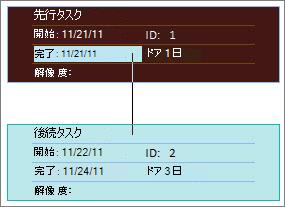
Project では、既定で 単純な終了から開始までの タスク リンクが作成されます。つまり、最初のタスク (先行タスク) を終了してから、2 番目のタスク (後続タスク) を開始する必要があります。
Project Online サブスクライバーの場合は、[先行タスク] 列または [後続タスク] 列のドロップダウン ボックスを使用して、リンクする特定のタスクを選択することもできます。
- [ 表示>ガント チャート] を選びます。
- [ 先行タスク ] または [後続タスク] 列を見つけて、リンクするタスクのセルを選択します。
メモ: 既定では、[ 後続] 列は表示されません。 表示するには、行の最後の列に移動し、[ 新しい列の追加 ]、[ 後続列の選択] の順に選択します。 - すべてのタスクの階層リストで、上下にスクロールして目的のタスクを見つけ、その横にあるチェック ボックスをオンにして、ドロップダウン ボックスの外側の任意の場所をクリックします。 リンク先のタスクのタスク ID がセルに表示されます。
ドロップダウンからリンクを選択すると、リンク先のタスクがリンク元のタスクの近くにない場合に特に便利です。
リンクされたタスクの間にタスクを挿入する
Project をセットアップすると、リンクされたタスクの間に新しいタスクを挿入したときに、新しいタスクが自動的に周囲のタスクにリンクされます。
- [ファイル>オプション] を選択します。
- [ プロジェクト オプション] ダイアログ ボックスで、[ スケジュール] を選択し、[ このプロジェクトのスケジュール オプション ] セクションまでスクロールします。
- 挿入または移動されたタスクを自動リンクするチェックボックスをオンにします。
- [OK] を選択します。
- 新しいタスクを挿入します。
ネットワーク ダイアグラム内のタスクをリンクする
- [ View>Network Diagram] を選択します。
![[表示] タブ上の [ネットワーク ダイアグラム] の画像。](media/o15-pj-view-taskviews-networkdiagram.jpg)
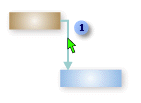
- [先行タスク] ボックスの中央をポイントします。
- 後続タスクとなるネットワーク ダイアグラム ボックスにドラッグし、マウス ボタンを離します。
予定表内のタスクをリンクする
-
[表示>Calendar] を選択します。
![[表示] タブ、[タスク ビュー] グループ、[予定表]。](media/o15-pj-view-taskviews-calendar.jpg)
- 先行タスクの予定表バーをポイントします。
- 後続タスクの予定表バーにドラッグし、マウス ボタンを離します。
手動でスケジュールされたタスクをリンクする
手動スケジュールされたタスクを別のタスクにリンクすると、Project は手動スケジュールされたタスクを他のタスクに関連して配置します。
次のように、手動スケジュールされたタスクを別のタスクにリンクするときに移動しないように Project を構成できます。
- [ファイル>オプション] を選択します。
- [ プロジェクト オプション] ダイアログ ボックスで、[ スケジュール] を選択し、[ このプロジェクトのスケジュール オプション ] セクションまでスクロールします。
- [ リンクの編集時に手動でスケジュールされたタスクを更新 する] チェック ボックスをオフにします。
手動および自動のスケジュールがスケジュールに与える影響について詳しくは、こちらをご覧ください。
タスクをリンクする他の方法
- あるプロジェクト全体が完了するのを待たなければならないタスクがある場合は、マスター プロジェクトを設定する方法もあります。
- ある 1 つのタスクが他のタスクとどのように関連しているのかを確認するには、タスク パスを使います。
タスクの依存関係を変更または削除する
タスクをリンクしてタスクの依存関係を作成した後、次のいずれかの操作によって、必要に応じて依存関係を簡単に変更または削除できます。
タスク依存関係のリンクの種類を変更する
既定では、Project は終了から開始までの依存関係でタスクをリンクします。 ただし、[タスク情報] ダイアログ ボックスの [詳細設定] タブで、タスク依存の種類を簡単に変更できます。 [ タスク情報] ダイアログ ボックスを開くには、リンクの種類を変更するタスクの名前をダブルクリックします。
注
外部タスクへのリンクをダブルクリックすると、タスクを含むプロジェクトが開きます (プロジェクトが使用可能な場合)。 外部にリンクされたタスクは、タスク リストで淡色表示されます。 外部タスクのリンクの種類を変更する場合は、外部リンクされたタスクをダブルクリックしてタスクを含むプロジェクトを開き、次の手順に従ってリンクされたタスクを変更します。 たとえば、プロジェクト Z のタスク A をプロジェクト 5 のタスク 1 にリンクした場合、タスク 1 のタスク情報のリンクの種類を変更できます。
[ 表示>ガント チャート] を選びます。
変更するリンク行をダブルクリックします。

リンクの種類を変更するには、ここをダブルクリックします。 タスクの依存関係の種類を変更するには、[ 種類 ] リストから別の種類を選択します。
別のタスクにリンクする
現在間違ったタスクにリンクされているタスクがある場合、リンクを簡単に変更して正しい依存関係を反映させることができます。
[ 表示>ガント チャート] を選びます。
タスク リストで、リンクを変更するタスクを選択します。
[ タスク] タブの [プロパティ] グループで、[ 情報] を選びます。
[ 先行タスク ] タブの [タスク名 ] 列で、リンクしてはならないタスクを選択し、リストからタスクを選択して正しい依存関係を特定します。
[ タイプ ] 列と [ ラグ ] 列で、リンクの種類、ラグ タイム、またはリード タイムを変更します。
ヒント
リード タイムを入力するには、[ ラグ ] 列に負の値を入力します (たとえば、2 日間のリード タイムの場合は -2 など)。
タスクのすべての依存関係を削除する
タスクが他のタスクに依存しなくなった場合は、タスクのすべての依存関係を一度に削除できます。
- [ 表示>ガント チャート] を選びます。
- [ タスク名] フィールドで、リンクを解除するタスクを選択します。
連続して表示されていない複数のタスクを選択するには、 Ctrl キー を押しながら各タスクを選択します。 連続して一覧表示されているタスクを選択するには、最初のタスクを選択し、 Shift キーを押しながら、一覧から最後に選択するタスクを選択します。 - [ タスク] タブの [ スケジュール ] グループで、[ タスクのリンク解除] を選択します。
タスクは、他のタスクまたは制約へのリンクに基づいて再スケジュールされます。
注
タスク リンクを削除すると、タスク間のリンク行で示されるように、2 つのタスク間の依存関係が削除されます。 プロジェクトのアウトライン構造の一部として、タスクまたはサブタスクの階層構造を変更する場合は、タスク リンクを削除するのではなく、タスクをインデントする必要があります。
特定のタスク依存関係を削除する
タスクが複数のタスクにリンクされており、特定のリンクを削除し、一部はそのまま残す必要がある場合は、[ タスク情報] ダイアログ ボックスで削除するリンクを選択できます。
- [ 表示>ガント チャート] を選びます。
- タスク リストで、依存関係を削除するタスクを選択します。
- [ タスク] タブの [プロパティ] グループで、[ 情報] を選びます。
- [ 先行タスク ] タブで、削除する依存関係を選択し、先行タスクの名前を削除します。
自動リンクを有効または無効にする
リンクされたタスクにタスクを挿入すると、新しいタスクが周囲のタスクに自動的にリンクされるように Project を構成できます。 これは 自動リンクと呼ばれます。 たとえば、終了-開始でリンクされた 3 つのタスクがある場合、それらの間に新しいタスクを追加すると、新しいタスクは上および下のタスクと終了-開始でリンクされます。
既定では、自動リンクは無効になっています。 自動リンクを有効にするには、次の手順に従います。
- [ファイル>オプション] を選択します。
- [ プロジェクト オプション] ダイアログ ボックスで、[ スケジュール] を選択し、[ このプロジェクトのスケジュール オプション ] セクションまでスクロールします。
- 自動リンクを有効にするには、[ 挿入または移動されたタスクを自動リンクする] チェック ボックスをオンにします。 自動リンクを再度オフにするには、このチェック ボックスをオフにします。
タスクの種類
Project でタスクをリンクするとき、既定のリンクの種類は "終了-開始" です。 ただし、終了から開始へのリンクは、すべての状況で機能するわけではありません。 Project には、プロジェクトを現実的にモデル化できるように、次の種類のタスク リンクが用意されています。
| リンクの種類 | 使用例 | 説明 |
|---|---|---|
| [終了-開始] (FS) |
![[終了 - 開始] リンクの画像](media/defqz1a.gif)
|
依存タスク (B) は、依存するタスク (A) が完了するまで開始できません。 たとえば、"基礎を掘る" と "コンクリートを浇注する" という 2 つのタスクがある場合、"基礎を掘る" タスクが完了するまで "コンクリートを浇注する" タスクを開始することはできません。 |
| [開始-開始] (SS) |
![[開始 - 開始] リンクの画像](media/defqz1b.gif)
|
依存するタスク (B) は、依存するタスク (A) が開始するまで開始できません。 依存する側のタスクは、依存される側のタスクが開始された後であれば、いつでも開始できます。 SS リンクの種類では、両方のタスクを同時に開始する必要はありません。 たとえば、「コンクリートを打設する」と「コンクリートを整列する」の 2 つのタスクがある場合、「コンクリートを平整する」タスクは、「コンクリートを打設する」タスクが開始するまで開始できません。 |
| [終了-終了] (FF) |
![[終了-終了] タスク リンクの画像](media/defqz1c.gif)
|
依存するタスク (B) は、依存するタスク (A) が完了するまで完了できません。 依存する側のタスクは、依存される側のタスクが終了した後であれば、いつでも終了できます。 FF リンクの種類では、両方のタスクを同時に完了する必要はありません。 たとえば、"配線の追加" と "電気の検査" の 2 つのタスクがある場合、"配線の追加" タスクが完了するまで "電気の検査" タスクは完了できません。 |
| [開始-終了] (SF) |
![[終了 - 開始] タスク リンクの画像](media/defqz1d.gif)
|
依存タスク (B) は、依存するタスク (A) が開始するまで完了できません。 依存する側のタスクは、依存される側のタスクが開始された後であれば、いつでも終了できます。 SF リンク タイプでは、依存タスクが依存タスクの先頭と同時に完了する必要はありません。 たとえば、建設プロジェクトの屋根トラスは別の場所で造られます。 プロジェクトの 2 つのタスクは、「トラス納品」と「屋根の組み立て」です。「トラス配送」タスクが開始するまで、「屋根の組み立て」タスクは完了できません。 |
トラブルシューティング
タスクをリンクしても後続のタスクが移動しない場合は、いくつかの原因が考えられます。
- タスクに実際の開始日や完了した作業の割合などの実績が適用されている場合は、タスクが実際に開始した日付より前にはタスクのスケジュールを変更することはできません。 進行状況が入力されておらず、タスクに柔軟性のない制約がある場合、その制約はタスクの依存関係よりも優先されることがあります。
たとえば、タスクの開始日 (SNET) 制約が 7 月 1 日に設定されている場合、タスクはその日付に関連付けられ、先行タスクが 6 月 28 日に終了し、後続タスクが 7 月 1 日より早く開始する可能性がある場合でも、タスクはその日付に関連付けられ、以前の日付にスケジュール変更されることはありません。 - Project で、ガント チャート ビューのチャート部分にポインターをドラッグしてタスクを作成する場合、開始日からスケジュールされたプロジェクトのタスクに [開始日より前 (SNET)] 制約が設定されます。 終了日からスケジュールされたプロジェクトの場合、タスクに [終了日 (FNLT)] 制約が設定されます。
- 後続のタスクが完了した場合、リンクを反映するために移動することはありません。
考えられる解決方法を次に示します。
- タスク制約をより柔軟にリセットするには、タスクを選択し、[ 情報] を選択して、[ 詳細設定 ] タブを選択します。[ 制約の種類 ] リストで、[ できるだけ早く] を選択します。 Project では、タスクの依存関係に従ってタスクの開始日がスケジュールされます。
- すべてのタスクの依存関係が柔軟性のない制約を上書きするには、[ファイル]> [オプション]> [スケジュール] を選択します。 [ このプロジェクトのスケジュール オプション ] セクションで、[ タスクは常に制約日付に従う] チェック ボックスをオフにします。