
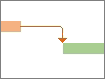
2 つのタスクをリンクすると、既定で 2 つのタスクの間に 終了から開始までの 依存関係が作成されます。最初のタスクが完了するまで 2 つ目のタスクを開始できません。 しかし、それだけではありません。 Project では、4 種類のタスク依存関係がサポートされており、ほとんどのプロジェクトまたは先行タスクと後続タスクの関係をカバーします。 リンクの種類を変更する方法は次のとおりです。
[ 表示>ガント チャート] を選択します。
2 つのタスク間のリンク ラインをダブルクリックします。
注
リンクが外部タスクへのリンクの場合は、リンクを含むファイルが開きます。
[ 種類 ] リストから依存関係の種類を選びます。
リンクを完全に削除するには、[種類] リストから [(なし)] を選択します。
プロジェクト管理のヒント: タスク リンクを変更しても、タスクが階層内 (アウトライン) 内のどこにあるかは変更されません。 階層を変更するには、タスクをインデントおよびインデントして、 サブタスクとサマリー タスクを作成します。
リンクを変更するその他の方法
複数のタスク リンクを変更する
一部のタスクには複数の依存関係があります。 たとえば、2 つ以上の先行タスクが完了するまで後続タスクを開始できない場合があります。 [ タスク情報] ダイアログ ボックスから、これらのリンクを変更または削除できます。
- [ 表示>ガント チャート] を選択します。
- 変更するタスクの [タスク名 ] フィールドをダブルクリックします。
- [ 先行タスク ] タブを選択します。
![[タスク情報] ダイアログ ボックスの [先行タスク] タブ](media/o15-db-taskinfo-predecessors.png)
- リンクを変更するには、そのリンクの [ 種類 ] 列からリンクの種類を選びます。
- リンクを削除するには、[種類] 列から [なし] を選びます。
- リンクを追加するには、最初の空白行にある [タスク名 ] フィールドを選択し、タスクのリストから選択します。
タスクのリンクを非表示にする
複数の依存関係を持つ複数のタスクを行うと、ガント チャートはスケジュールというよりは、結び目のように見えます。 リンク行を非表示にすることで、ビューをクリーンアップできます。
注
このトリックでは、タスク間の依存関係は削除されません。 線が非表示になるだけです。
- [ 表示>ガント チャート] を選択します。
- [ 書式設定>レイアウト] を選択します。
- [ リンク] セクションで、左側のオプション (リンク行がないオプション) を選択し、[ OK] を選択します。
![[レイアウト] ダイアログ ボックス](media/o15-db-layout.png)
タスクの依存関係とタスクの制約
タスクの 依存関係 (タスク間の関係を示すリンク) とタスク 制約 (タスクを開始または終了できるタイミングに関する制限) を混同しがちです。
制約の詳細については、「 タスクの開始日または終了日の設定」を参照してください。