

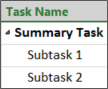
Project では、レベル下げしたタスクはその上部のタスクのサブタスクになり、上部のタスクはサマリー タスクになります。 サマリー タスクはサブタスクから成り、サブタスクの総合的な情報を表示します。
サブタスクまたはサマリー タスクを作成するには、タスクを別のタスクの下にインデントします。 [ ガント チャート] ビューで、サブタスクに変換するタスクを選択し、[ タスク] > [インデント] を選択します。

選択したタスクがサブタスクになり、その上にあるインデントされていないタスクがサマリー タスクになりました。
ヒント
[インデントしない] を選択して タスクをその上のタスクのレベルに戻します。

サブタスクを表示または非表示にする
Project 内のすべてのサマリー タスクのすべてのサブタスクを表示または非表示にするには、[表示] タブで、[データ] セクションの [アウトライン] を選択し、[すべてのサブタスク] を選択してすべてのサブタスクを表示します。 また、その下にある レベル オプションのいずれかを選択して、そのレベルまでのすべてのサブタスクを表示することもできます。
![サブタスクの [レベル] オプションを示すスクリーンショット](media/subtask06.png)
1 つのサマリー タスクのすべてのサブタスクを表示または非表示にするには、サマリー タスク名の左側にある 展開 ボタンまたは 折りたたみ ボタンを選択して、それぞれ表示または非表示にします。
![[折りたたみ] ボタンが選択されたサマリー タスクを示すスクリーンショット。](media/subtask08.png)
ヒント
アウトライン番号は、タスクの構造を一目で把握するのに便利です。 アウトライン番号を追加または非表示にする方法について説明します。
アウトラインを設定したタスクを整理および操作するためのヒント
タスクがインデントまたはインデントしない場合は、さまざまな理由が考えられます。 タスクのインデントまたはインデント解除の詳細については、こちらを参照してください。
プロジェクトのタスクを整理するときは、トップダウン方式とボトムアップ方式という 2 つの方法のいずれかで、プロジェクトのアウトラインを計画する必要があります。
- トップダウン方式では、最初に主要なフェーズを洗い出してから、各フェーズを個々のタスクに分割します。 トップダウン方式では、主要なフェーズを決定するとすぐに計画のビジョンが得られます。
- ボトムアップ方式を使う場合は、必要だと思われるすべてのタスクをリストアップしてから、タスクをフェーズにグループ化します。
注
整理が完了したら、 タスクをリンクすることを忘れないでください。 サブタスクとサマリー タスクは構造を作成しますが、タスクの依存関係は作成しません。
プロジェクトをサマリー タスクとして含めることができます。 タスク リストにサマリー タスクとしてプロジェクトを表示する方法について説明します。
サマリー タスクを移動または削除すると、自動的にそのサブタスクすべてが移動または削除されます。 そのままにしておきたいサブタスクは、サマリー タスクを削除する前にアウトデントしておいてください。
各サブタスクを変更せずに、サマリー タスクの期間を変更することができます。 ただし、サマリー タスクの期間を変更しても、サブタスクの期間は必ずしも変更されるわけではありませんので、注意してください。 サマリー タスクの期間を変更する方法を説明します。
サマリー タスクにリソースを割り当てないようにします。 代わりにそれらをサブタスクに割り当てると、割り当て超過を解決できない可能性があります。
サマリー タスクは必ずしも合計されるとは限りません。 一部のサマリー タスク値 (コストと作業時間) はサブタスク値の合計ですが、他の値 (期間とベースライン) はそうではありません。 Project がタスクをスケジュールする方法について説明します。