
Project には、既定でいくつかの異なる基本カレンダーが含まれています。
- 標準:午前 8 時から午後 5 時まで。午後 12 時に 1 時間の昼食が含まれています。
- 24 時間体制:毎日、午前 0 時から午前 0 時まで。
- 夜間作業:午後 11 時から午前 8 時。午前 3 時に 1 時間の休憩が含まれています。
注
- これらのカレンダーが適していない場合は、カレンダーをプロジェクトに合わせて調整したり、他のユーザーも使用できる新しい基本カレンダーを作成したりできます。
- 予定表の設定を変更しても、リソースのスケジュールが期待どおりに変更されなかった場合は、以下の 「トラブルシューティング」 を参照してください。
重要
Project を Project Web App で使用する場合 その場合は、管理者にチェックして基本カレンダーの変更を要求してください。
[プロジェクト>プロパティ]>作業時間の変更 を選択します。
![[稼働時間の変更]](media/change-working-time.png)
[新しいCalendarの作成] を選択します。
![[新しいカレンダーの作成]](media/pj-client-createnewcalendar.png)
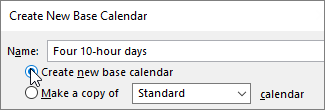
新しい予定表に 名前を付け、[ 新しい基本予定表の作成] を選択して、[ OK] を選択します。
[稼働週] タブを選択し、[詳細] を選択します。
![[稼働日] タブ](media/pj-client-workweeks-basecalendar.png)
注
休日の場合。 [例外] タブを使用して、スケジュールに休日を追加します。 詳細情報。
稼働時間を変更する曜日を選択して、その時間を稼働にするか非稼働にするかを決定します。

[選択した曜日に指定の稼働時間を設定する] を選択した場合は、[開始] と [終了] 列で選択した曜日に稼働時間を設定します。
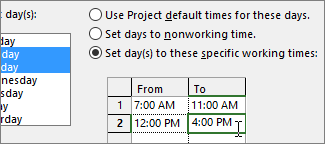
[ OK ] を選択して [ 作業時間の変更 ] ダイアログ ボックスに戻り、もう一度 [OK ] を選択します。
新しい基本カレンダーを他のプロジェクトで使用できるようにするには、プロジェクトをテンプレートとして保存 して、そのテンプレートを使用して作成されたすべての新しいプロジェクトに対してこの作業スケジュールがそこに含まれるようにします。 Project を Project Web App と一緒に使用している場合は、管理者に連絡して、organization全体の基本予定表の変更を要求してください。
トラブルシューティング
Project では、各リソースに対して ( [プロジェクト情報 ] ダイアログ ボックスで指定されたプロジェクト カレンダーに基づいて) リソース カレンダーが自動的に作成されます。 リソースの新しい基本カレンダーを作成し、新しい基本カレンダーで稼働時間を変更しても、新しい基本カレンダーに基づいてリソース カレンダーを作成しない場合は、入力したカレンダー設定が無視されたかのように表示されます。 既定では、特に指定しない限り、Project のリソース カレンダーはプロジェクト カレンダーに基づいています。
注
エンタープライズ リソースに対してリソース カレンダーの変更を行うには、最初にリソースをチェックアウトする必要があります。
Resolution
- 作成したリソース カレンダーを既定のリソース カレンダー (Standard 予定表) に置き換えるには、[表示] > [リソース シート] を選択します。 リソース名を選択し、[Base Calendar] フィールドで [Standard] を選択します。 これで、リソースは、作成した予定表ではなく Standard 予定表を使用してスケジュールされます。 [リソース] タブで [情報] を選択し、[全般] タブで [作業時間の変更] を選択してから、他のカレンダーに入力した非稼働日と時刻を再入力します。
- 予定表を置き換えずに、複数の予定表をリソースの基本予定表 ([作業時間の変更] ダイアログ ボックスで作成した予定表) に同期するには、[表示] > [リソース シート] を選択します。 リソース名を選択し、[リソース] タブで [情報] を選択し、[全般] タブで [作業時間の変更] を選択します。[基本カレンダー] ボックスで、作成および変更したリソース カレンダーの名前を選択します。 このリソース カレンダーの設定は、基本カレンダーとして使用する場合に既定のリソース カレンダーに対して設定されます。
このリソースの稼働時間または非稼働時間をさらに変更する必要がある場合は、基本カレンダーによってリソース カレンダーが更新されるため、どちらのカレンダーでも変更できます。 別のリソースに基本予定表を使用する必要がある場合は、基本予定表に更新された情報を入力します。 既定のリソース カレンダーに加えた変更は、基本カレンダーには反映されません。
この他にカレンダーでできることはありますか?
Project では、複数の予定表を使用してスケジュールを微調整できます。 それらがどのように連携するかを理解していれば、プロジェクトの日付にどのような影響が及ぶかを計画しやすくなります。 ここでは、organization の稼働日と非稼働日をより正確に把握するのに役立つと思われる記事をいくつか紹介します。
プロジェクト
プロジェクトの稼働時間、休暇、および祝日を設定する
プロジェクト カレンダーに休日を追加する
タスク
タスクのカレンダーを作成する
リソース
特定のリソースに独自のスケジュールを設定する
リソースの休暇を追加する
予定表を使わずにリソースの利用可能時間を変更する
ヒント
必要でなくなったカレンダーは、削除してください。