
組織にはある程度一般的な稼働時間が決められていますが、リソースによっては、その時間が適用されない場合もあります。 ある従業員は夜間作業で、別の従業員は 10 時間作業を 4 日間行う場合があります。 また、停止せずに動き続ける設備もあります。 Project では、特定のリソースに対して固有のスケジュールを設定できます。
ヒント
カレンダーを使わずにリソースの利用可能時間を変更することもできます。
[プロジェクト]>[プロパティ]>[作業時間の変更] をクリックします。
![[稼働時間の変更]](media/pj-client-changeworkingtime.png)
[対象カレンダー] 一覧からリソースを選択します。
![[対象カレンダー] 一覧のリソース](media/pj-client-forcalendar-resource.png)
リソースに適した [基本カレンダー] を選択します。

カレンダーの稼働時間がこのリソースに適していない場合は、[稼働日] タブをクリックして [詳細] をクリックします。
![[稼働日] タブ](media/pj-client-workweeks-basecalendar.png)
注
休暇はどうですか? [ 例外] タブを使用して、リソースのスケジュールに休暇を追加します。 詳細情報。
稼働時間を変更する曜日を選択して、その時間を稼働にするか非稼働にするかを決定します。

[選択した曜日に指定の稼働時間を設定する] を選択した場合は、[開始] と [終了] 列で選択した曜日に稼働時間を設定します。
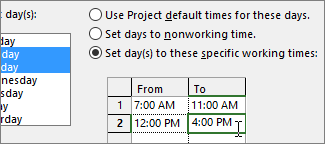
[OK] をクリックして [稼働時間の変更] ダイアログ ボックスに戻り、[OK] をもう一度クリックします。
この他にカレンダーでできることはありますか?
Project では、複数の予定表を使用してスケジュールを微調整できます。 それらがどのように連携するかを理解していれば、プロジェクトの日付にどのような影響が及ぶかを計画しやすくなります。 ここでは、organization の稼働日と非稼働日をより正確に把握するのに役立つと思われる記事をいくつか紹介します。
プロジェクト
プロジェクトの稼働時間、休暇、および祝日を設定する
新しい基本カレンダーを作成する
プロジェクト カレンダーに休日を追加する
タスク
タスクのカレンダーを作成する
リソース
リソースの休暇を追加する
予定表を使わずにリソースの利用可能時間を変更する
ヒント
必要でなくなったカレンダーは、削除してください。