

プロジェクトを作成するときは、既定の基本カレンダーを使用して作業がスケジュールされます。 これは、典型的な月曜日から金曜日の午前 8 時から午後 5 時までの勤務時間である場合もあれば、organizationの仕事により適した別の場合もあります。
プロジェクトに既定の稼働時間以外の稼働時間がある場合は、次のようにできます。
- ニーズに合わせてプロジェクト カレンダーの作業時間を調整します。
または - 別の基本カレンダーに変更します (24 時間制、夜勤制など)。
プロジェクトの稼働時間を調整する
プロジェクトの通常の稼働時間が使用可能な基本カレンダーに対応しない場合は、作業を適切にスケジュールできるように、プロジェクトの稼働日と時刻を変更できます。
ヒント
他のプロジェクトが似たスケジュールを使用している場合。 プロジェクトのスケジュールを新しい基本予定表として作成することで、同僚の時間を節約できます。
[プロジェクト] タブの [プロパティ] セクションで、[作業時間の変更] を選択します。
[ 予定表] リストで、編集する (プロジェクト予定表) を選択します。 [稼働週] タブを選択し、[詳細] を選択します。
![[稼働日] タブ](media/edit-work-weeks-tab-details.png)
注
[ 例外 ] タブを使用して、スケジュールに 休日を追加します 。
稼働時間を変更する曜日を選択し、稼働時間にするか非稼働時間にするかを選択します。
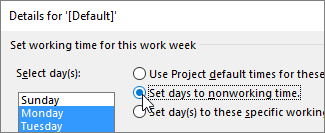
[選択した曜日に指定の稼働時間を設定する] を選択した場合は、[開始] と [終了] 列で選択した曜日に稼働時間を設定します。
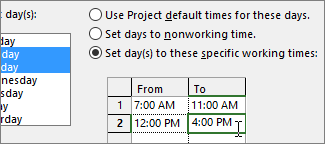
[ OK ] を選択して [ 作業時間の変更 ] ダイアログ ボックスに戻り、もう一度 [OK ] を選択します。
ヒント
プロジェクトの途中で稼働日または時間を変更しますか? [詳細] を選択する前に、[稼働週] タブで各時間枠に名前を付け、開始日と終了日を追加します。 最初の期間を選んで [詳細] を設定し、次の期間に対してプロセスを繰り返します。
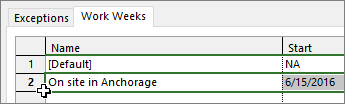
プロジェクト スケジューリングの基本カレンダーを変更する
Project には、既定でいくつかの異なる基本予定表が含まれています。organization には、他の一般的なスケジュールをキャプチャするために管理者が追加した基本予定表がある場合があります。 プロジェクトのスケジュールに対応する基本カレンダーが既に存在する場合は、[ プロジェクト情報 ] ダイアログ ボックスでプロジェクトの基本カレンダーを簡単に変更できます。
- [ プロジェクト ] タブの [プロパティ] セクションで、[ プロジェクト情報] を選択します。
- [Calendar] リストで、作業のスケジュールに使用する予定表を選択し、[OK] を選択します。
![[プロジェクト情報] ダイアログ ボックスの予定表リスト](media/pj-client-projectinfo-calendar.png)
タスクとリソースは、このプロジェクト カレンダーに加えて、独自のカレンダーを使用できます。 予定表の操作について詳細をご確認ください。
この他にカレンダーでできることはありますか?
Project では、複数の予定表を使用してスケジュールを微調整できます。 予定表がどのように連動するかを理解していれば、プロジェクトの日付への影響を計画しやすくなります。 ここでは、organization の稼働日と非稼働日をより正確に把握するのに役立つと思われる記事をいくつか紹介します。
プロジェクト
新しい基本カレンダーを作成する
プロジェクト カレンダーに休日を追加する
タスク
タスクのカレンダーを作成する
リソース
特定のリソースに独自のスケジュールを設定する
リソースの休暇を追加する
予定表を使わずにリソースの利用可能時間を変更する
予定表が不要になった場合は、 削除できます。