

Project には事前設定された休日は含まれていませんが、それらをカレンダーに追加して、organization が稼働していない日に作業がスケジュールされないようにすることができます。
[ プロジェクト>作業時間の変更] を選択します。
![[稼働時間の変更]](media/pj-client-changeworkingtime.png)
[ 予定表] リストから予定表を選択し、予定表で休日の日付を選択します。
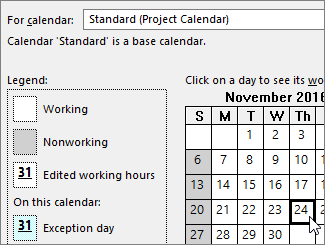
[例外] タブで、休日に名前を入力して Enter キーを押します。
![[例外] タブ](media/pj-client-exceptionsholiday.png)
[開始] と [完了] の日付には、カレンダーで選択した日付が入力され、その日は非稼働日としてマークされます。この休日がプロジェクト中に再度発生する (特に、プロジェクトが 1 年を超える) 場合は、その休日を選択して、[詳細] をクリックします。
![[詳細] ボタン](media/pj-client-holidaydetails.png)
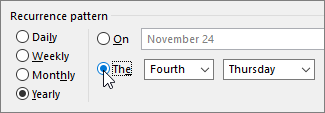
[定期的なパターン] で、その休日を繰り返す頻度を設定します。
ヒント
休日を繰り返した後に停止する場合は、[期間] を設定することもできます。
[ OK ] を選択して [ 作業時間の変更 ] ダイアログ ボックスに戻り、もう一度 [OK ] を選択します。
リソースが割り当てられているすべてのタスクは、通常はタスクの完了にかかる日数を長くすることによって、休日の前後にスケジュールされます。
ヒント
週末を平日に変える必要がありますか? これを行うには 、プロジェクト カレンダーの稼働日を変更します。
この他にカレンダーでできることはありますか?
Project では、複数の予定表を使用してスケジュールを微調整できます。 予定表がどのように連動するかを理解していれば、プロジェクトの日付にどのような影響があるかについて計画を立てやすくなります。 ここでは、organization の稼働日と非稼働日をより正確に把握するのに役立つと思われる記事をいくつか紹介します。
プロジェクト
プロジェクトの稼働時間、休暇、および祝日を設定する
新しい基本カレンダーを作成する
タスク
タスクのカレンダーを作成する
リソース
特定のリソースに独自のスケジュールを設定する
リソースの休暇を追加する
予定表を使わずにリソースの利用可能時間を変更する
ヒント
予定表が不要になった場合は、 削除できます。