Project では、次のことができます。
- プロジェクト計画を作成する。
- プロジェクト チームを作り、リソースを割り当てる。
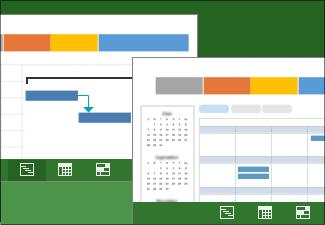
- タスクとリソースのさまざまなビューを表示する。
- 進捗状況を測定する。
- 予算を管理する。
注
- このクイック スタートは、Microsoft Project 2019、2016、および Microsoft 365 サブスクリプション Project Online Desktop Client に固有のものです。 Project Online には、オンラインの対話をサポートする一部の追加機能があります。
- 新しいプロジェクトを作成する方法についての詳細は、新しいプロジェクトを作成するを参照してください。
テンプレートからプロジェクトを作成する
- Project を開きます。
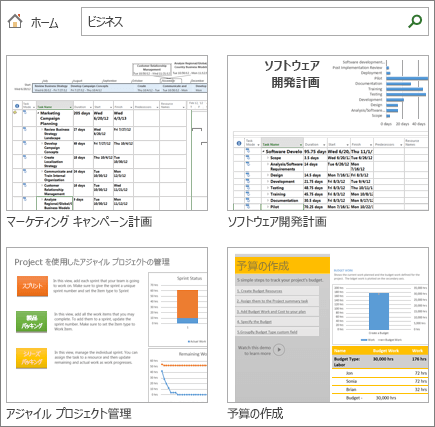
既にプロジェクト計画で作業している場合は、[ ファイル>新規 ] を選択します。 - テンプレートを選択するか、[オンライン テンプレートの検索] ボックスに入力し、Enter キーを押します。
または、[空のプロジェクト] を選択して、プロジェクトを新規に作成します。 - テンプレートを選択し、目的のオプションを選択し、それから[作成] を選択します。
プロジェクトに適した状態になるように、テンプレートのリソース、タスク、および期間を変更します。
注
既存のプロジェクトから新しいプロジェクトを作成するには、プロジェクトの開始日と終了日を変更し、新しい名前でまたは別の場所にプロジェクト ファイルを保存します。
プロジェクトにタスクを追加する
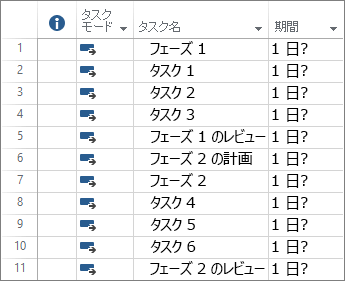
- [表示]>[タスク ビュー]>[ガント チャート] を選択します。
- 最初の空の [タスク名] フィールドにタスク名を入力します。
- Enter キーを押します。
- 手順 2 と 3 を繰り返し、必要なタスクを入力します。
1 つずつタスクを追加していくと時間がかかるため、次のように操作することもできます。